Mirakl Connect - integracja krok po kroku
⏱️ Ten artykuł przeczytasz w 10 minut
Dowiedz się jak poprawnie założyć konto w Mirakl Connect i połączyć ze swoim sklepem na empik.com
Mirakl Connect to platforma, która łączy Sprzedawców, partnerów i platformy Marketplace zasilane technologią Mirakl.
Ułatwia ona wszystkim członkom promowanie swoich firm, nawiązywanie kontaktów i przyspieszanie działalności na platformach Marketplace.
Dzięki Mirakl Connect Sprzedawcy mogą szybko i sprawnie dołączać do platform i nimi zarządzać, korzystając z narzędzi self-service do integracji swoich katalogów produktowych. Mogą również monitorować i zarządzać swoimi postępami z poziomu własnego pulpitu nawigacyjnego Mirakl.
Dzięki Mirakl Connect Sprzedawcy mogą szybko i sprawnie dołączać do platform i nimi zarządzać, korzystając z narzędzi self-service do integracji swoich katalogów produktowych. Mogą również monitorować i zarządzać swoimi postępami z poziomu własnego pulpitu nawigacyjnego Mirakl.
Rejestracja w Mirakl Connect
- Zobacz zrzut ekranu
- Następnie uzupełniamy zgodnie z danymi użytymi w koncie empik.com. Po zalogowaniu klikamy kontynuuj.Zobacz zrzut ekranu
- W kolejnym kroku uzupełniamy dane użytkownika (jeżleli ich nie ma) oraz dane rejestracyjne firmy (te same co w empik.com).Zobacz zrzut ekranu
- W ostatnim kroku wybieramy, które sklepy powiązane z danym kontem chcemy połączyć z Mirakl Connect oraz zaznaczamy opcję „Potwierdzam, że te konta sklepu należą do mnie.”Zobacz zrzut ekranu
- Po zakończeniu rejestracji, zostaniemy przeniesieni do Mirakl Connect. Przejdź do Seetings -> My profile i uzupełnij wszystkie informacje o sklepie: Public profile, contact details, Business documents,Payment informationZobacz zrzut ekranu
- W zakładce My channels wyświetli się komunikat o podłączonym sklepie. Jeżeli nie wyświetla się tam żaden sklep, należy kliknąć w przycisk Add channel i z listy wybrać swoje konto Empik.Zobacz zrzut ekranu
- Opcjonalnym krokiem jest wybranie z menu głównego Channels > Business opportunities i uzupełniamy Company Profiles.Weryfikacja tej części może zająć do kilku dni. Po pozytywnej weryfikacji, udostępniony zostanie dostęp do zasobów Integracyjnych Mirakl Connect.
Dodawanie produków
Po wykonaniu formalności, kolejnym krokiem jest zasilenie Mirakl Connect w katalog produktów, który jest niezbędny do zarządzania ofertami w marketplace. Przejdź do menu Catalog i wybierz przycisk Import products. Zasielenie w produkty można wykonać na 4 sposoby:
Plik (CSV/XLSX) - Manual import
Wybierz opcję Manual import. Przeciągnij plik do pola “Drop file here” albo kliknij Select file i wskaż plik. Kliknij Continue.
Następnie Mirakl Connect będzie procesował Twój plik.
W kolejnym kroku dopasuj atrybuty (Attribute matching) – najważniejszy krok przy pierwszym imporcie
- Sprawdź automatyczne dopasowanie kolumn z pliku do standardowych atrybutów Connect.
- Koniecznie zweryfikuj, że pole Product ID jest poprawnie zmapowane na Twoje ID (SKU, EAN) produktu (błędne mapowanie powoduje problemy z importem). Upewnij się też, że pole GTIN też jest uzupełnione.
- Jeśli coś jest źle dopasowane, popraw mapowanie ręcznie. Uzupełnij pola Main attributes, Prices, Other attributes
- Zapisz i uruchom import
Wrócisz do “Main catalog”, a Mirakl Connect pokaże komunikat, że import trwa (kilka minut zależnie od rozmiaru).
Po zakończeniu zobaczysz podsumowanie: liczba zaimportowanych produktów oraz ewentualne błędy/ostrzeżenia.
Kolejne importy z tymi samymi nagłówkami zwykle nie pokazują już “Attribute matching” (Connect pamięta mapowanie). Jeśli zmienisz nagłówki, matching pojawi się ponownie.

Wymagania pliku (żeby import przeszedł bez blokad):
- Format: CSV lub XLSX, max 100 MB, plik nie może być pusty.
- Pierwszy wiersz musi zawierać nazwy atrybutów (nagłówki).
- Brak zduplikowanych nagłówków, brak pustych kolumn “pomiędzy” danymi.
- 1 produkt = 1 wiersz.
- Product ID jest obowiązkowe (nie da się go później zmienić).
Więcej informacji znajduje się na stronie pomocy Mirakl Connect.
SFTP Connector
Żeby zasilić katalog w Mirakl Connect przez SFTP connector, sprzedawca musi skonfigurować połączenie do swojego serwera SFTP i przetestować, czy Mirakl Connect widzi plik oraz ma do niego prawa odczytu.
Uzupełnij dane konektora SFTP. W panelu SFTP wpisz:
- Host (np. sftp.twojadomena.com)
- Port (zwykle 22)
- Path (pełna ścieżka katalogu, np. /etc/home/catalog)
- File name (np. connect_catalog.xlsx lub .csv)
- Username i Password (konto, które ma prawo odczytu pliku)
Ważne: Mirakl Connect musi mieć uprawnienia do odczytu pliku na Twoim serwerze (Mirakl Connect nie przenosi, nie nadpisuje i nie usuwa plików).
Przetestuj połączenie klikając w Test connector.
Test sprawdza: połączenie, obecność pliku w katalogu, uprawnienia odczytu oraz analizę pliku.
Jeśli test jest “Failed”, wróć do pól i popraw dane (błąd z testu zwykle wskazuje, co jest nie tak).
Przy pierwszym imporcie pojawi się Attribute matching — zweryfikuj mapowanie, szczególnie Product ID (szerzej opisane w poprzednim punkcie). Kliknij Save.
Synchronizacja jest aktywowana automatycznie: Mirakl Connect będzie co godzinę pobierał plik z SFTP i aktualizował katalog.
Jeśli na w menu Catalog zobaczysz komunikat “SFTP import failed”, wróć do konfiguracji SFTP i uruchom ponownie Test connector (da więcej szczegółów).
API integration
Aby sprzedawca mógł zasilać Mirakl Connect przez API, musi najpierw utworzyć API integration w Connect, skopiować client_id / client_secret / company_id, a potem generować token OAuth2 i wywoływać Connect APIs.
Utwórz API integration w Mirakl Connect:
- Wejdź w Settings -> API integrations.
- Kliknij Create API integration.
- Nadaj nazwę (np. “Catalog sync”).
- Kliknij Create.
- Skopiuj i bezpiecznie zapisz: Seller company ID (company_id), Client ID, Client secret (pokazywany tylko raz)
Wygeneruj access token (OAuth2 Client Credentials). Wyślij żądanie:
- POST https://auth.mirakl.net/oauth/token
- Content-Type: application/x-www-form-urlencoded
- grant_type=client_credentials
- &client_id=<your-client-id>
- &client_secret=<your-client-secret>
- &audience=<your-company-id>
Token jest ważny 1 godzinę, więc integracja powinna go odnawiać cyklicznie. Do każdego requestu dodaj nagłówek: Authorization: Bearer <access-token>
Jeśli zgubisz client secret:
- Settings -> API integrations → View na integracji
- Actions -> Reset → wpisz RESET → Reset
- Kliknij Copy client secret i zapisz (stary secret przestanie działać po ok. godzinie)
Aby obsłużyć katalog produktów w Mirakl Connect przez API, używaj tych endpointów Connect:
- POST /products (upsertProducts) – import/aktualizacja produktów (ceny, stany, atrybuty) w Main catalog
Doc: https://developer.mirakl.com/content/product/connect/rest/connect/openapi3/catalog/upsertproducts - GET /products (listProducts) – pobranie listy produktów z Main catalog (paginacja page_token, limit do 1000)
Doc: https://developer.mirakl.com/content/product/connect/rest/connect/openapi3/catalog/listproducts - DELETE /products (deleteProducts) – usuwanie produktów z katalogu Connect (i powiązanych danych/diagnostyki)
Doc: https://developer.mirakl.com/content/product/connect/rest/connect/openapi3/catalog/deleteproducts
W praktyce: cyklicznie wysyłasz zmiany przez upsertProducts, a listProducts używasz do kontroli/porównań; deleteProducts tylko gdy chcesz wycofać SKU z Connect.
Apps
Dodanie katalogu przez Apps w Mirakl Connect polega na podłączeniu konektora (np. Shopify/Magento/WooCommerce), który automatycznie zasila katalog.
- W menu bocznym wejdź w Apps.
- Znajdź aplikację (konektor) dla systemu sprzedawcy i kliknij Add na karcie aplikacji.
- Przejdź przez kreator połączenia (autoryzacja w zewnętrznym systemie + wybór ustawień synchronizacji).
- Po zakończeniu wejdź w Catalog i sprawdź, czy produkty pojawiają się w catalog (pierwsza synchronizacja może chwilę potrwać).
- Do zarządzania ustawieniami wracaj przez Apps -> [App name] -> View.
Dodawanie ofert
Dodanie ofert do Empik z perspektywy Mirakl Connect polega na posiadaniu produktów w menu Catalog, otworzyć kanał, a potem włączyć synchronizacje katalogu (zwłaszcza ceny i stany), bo to tworzy/aktualizuje oferty na platformie.
Upewnij się, że masz produkty w Mirakl Connect
Wejdź w Catalog i sprawdź, czy produkty są dostępne (import plik/SFTP/API/Apps).
Sprawdź czy masz podpiety kanał marketplace
Wejdź w Channels -> My channels.
Jeżeli logowałeś się kontem Empik, to konto Empik Marketplace powinno już być dodane
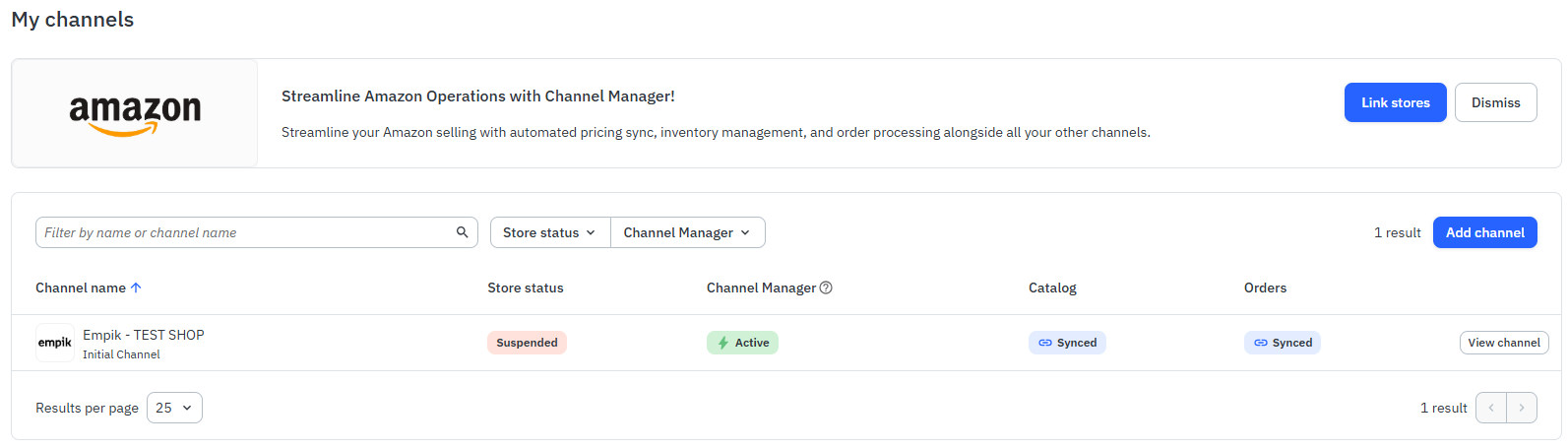
Jeżeli logowałeś się kontem Empik, to konto Empik Marketplace powinno już być dodane
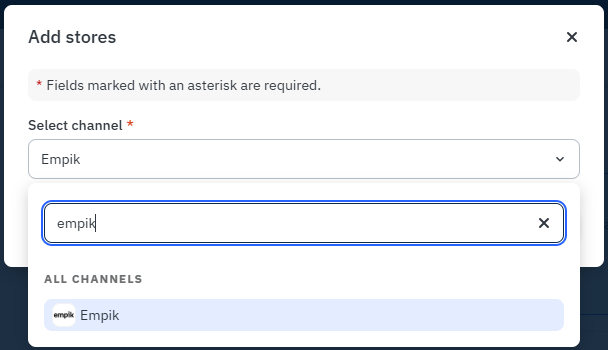
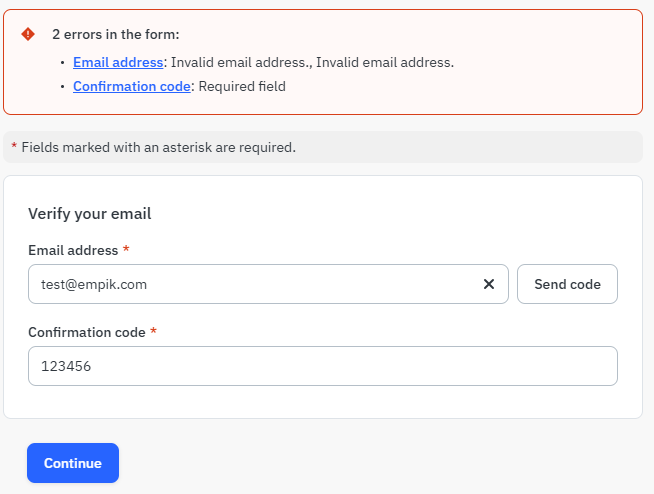
Jeżeli lista jest pusta, wybierz przycisk "Add channel", jeżeli konta nie będzie na liście wybierz przycisk "Add", na liście wszystkich dostępnych marketplace znajdź Empik, wpisz nazwę uzytkownika i podaj kod, który przyjdzie na adres email i otwórz kanał na marketplace.
Aktywuj synchronizację katalogu dla kanału (to uruchamia tworzenie ofert)
W menu My channels kliknij View channel.

W panelu “Finalize catalog setup” kliknij Activate price and stock synchronization albo w panelu “Catalog synchronization” kliknij Edit.
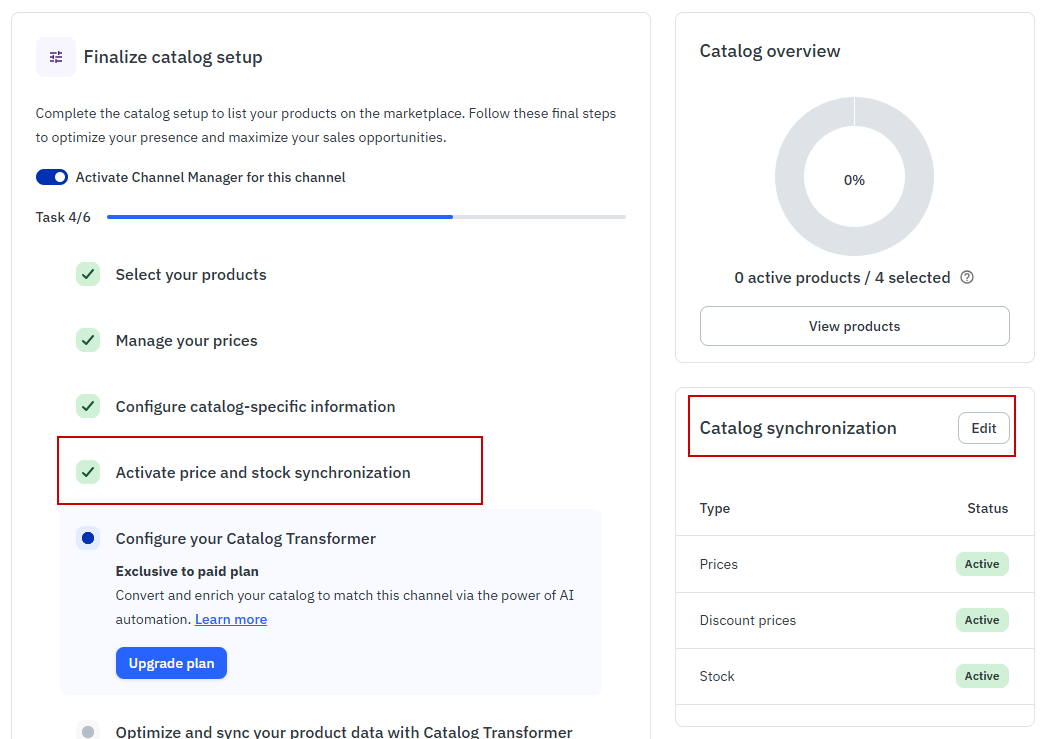
Zaznacz co najmniej Synchronize prices (wymagane do utworzenia oferty – oferta musi mieć cenę) oraz Synchronize quantities (żeby oferta była aktywna i miała stan magazynowy). Opcjonalnie możesz też zaznaczyć Synchronize discount prices (do przekazywania cen promocyjnych) oraz Product data (aktualizuje dane produktu, ale samo nie tworzy ofert).
W panelu “Finalize catalog setup” kliknij Activate price and stock synchronization albo w panelu “Catalog synchronization” kliknij Edit.
Zaznacz co najmniej Synchronize prices (wymagane do utworzenia oferty – oferta musi mieć cenę) oraz Synchronize quantities (żeby oferta była aktywna i miała stan magazynowy). Opcjonalnie możesz też zaznaczyć Synchronize discount prices (do przekazywania cen promocyjnych) oraz Product data (aktualizuje dane produktu, ale samo nie tworzy ofert).
Poczekaj na pierwszą synchronizację i sprawdź statusy.
- Poczekaj na pierwszą synchronizację i sprawdź statusy.
Na dashboardzie w menu Catalog sprawdź jaki status mają importy:
- Active (już istnieją na platformie)
- Action required / Pending approval (wymagają akceptacji operatora marketplace, bo produkt nie istniał na platformie)
Sama opcja Product data nie tworzy ofert. Do ofert potrzebujesz Synchronize prices (i praktycznie zawsze też Synchronize quantities).
Pierwsza synchronizacja może potrwać do ~10 minut, a aktualizacja statusu po walidacji operatora na platformie może zająć do 24h.
Instrukcja Mirakl: Channel catalog synchronization
Zamówienia
Zarządzanie zamówieniami w Mirakl Connect to głównie monitoring i rozwiązywanie problemów z synchronizacją. Same akcje na zamówieniu wykonujesz w back office marketplace albo w swoim systemie (jeśli masz własny system lub łączysz się z zewnętrzną aplikacją typu Shopify).
Monitoruj zamówienia w Mirakl Connect
Wejdź w menu Orders. Użyj zakładek statusów (np. Awaiting acceptance, Awaiting shipment) oraz filtrów (kanał, data, deadline).
Przejdź do obsługi zamówienia (akcje)
Na liście zamówień kliknij View order. Mirakl Connect przekieruje Cię do strony zamówienia w back office marketplace Mirakl (Panel Sprzedawcy Empik).
Tam wykonujesz akcje: akceptacja/odmowa, wysyłka, refund/cancel (zgodnie z uprawnieniami i workflow).
Obsługuj zamówienia w swoim systemie (jeśli masz integrację)
Gdy masz aktywną synchronizację zamówień, możesz realizować zamówienia w ERP/Shopify/Magento, a Mirakl Connect zsynchronizuje statusy i tracking do marketplace.
Rozwiązuj błędy synchronizacji
W menu Orders kliknij Filters. Wybierz Sync errors i zakres czasu.
Kliknij zamówienie, aby otworzyć panel błędu (Details/Resolution/View original error) i zastosuj wskazówki.