Jak przygotować zdjęcia i opisy
⏱️ Ten artykuł przeczytasz w 12 minut
Dowiedz się, jak przygotować profesjonalne zdjęcia i opisy produktów na empik.com oraz jak korzystać z narzędzi takich jak PIM4, aby zwiększyć widoczność i atrakcyjność Twojej oferty.
Dlaczego warto dbać o zdjęcia i opisy?
Zdjęcia i opisy to kluczowe elementy każdej oferty. Wpływają na decyzje zakupowe klientów, widoczność w wyszukiwarkach oraz ogólny wizerunek sprzedawanych produktów. Nieaktualne lub niepełne informacje, słabej jakości zdjęcia czy zbyt krótkie opisy mogą skutecznie obniżyć sprzedaż.
Jak dodać opis produktu?
- Zaloguj się do Panelu Sprzedawcy.
- Z menu wybierz Katalog > Zarządzanie katalogiem.
- Znajdź produkt, który chcesz edytować, i kliknij Edytuj.
- Wprowadź zmiany w polu Opis empik.com i zapisz.
Po akceptacji przez nasz Dział Weryfikacji nowy opis będzie widoczny dla klientów.

Informacje podane w polu „Opis oferty” są przeznaczone wyłącznie do wewnętrznych celów informacyjnych i mają zastosowanie w przypadku ofert OUTLETOWYCH. Nie są one widoczne dla klientów na głównej karcie produktu w przypadku produktów nowych.
Modyfikacje karty produktów
Jeżeli karta produktu, do której chcesz podpiąć swoją ofertę zawiera błędy, jest nieaktualna lub nie spełnia standardów (np. ma słabe zdjęcia czy krótki opis), możesz dokonać jej modyfikacji.
Jako producent lub wyłączny dystrybutor masz do dyspozycji dwa rozwiązania:
- Zgłoszenie do Działu Supportu - skontaktuj się poprzez formularz kontaktowy, podając ID produktu i zmiany, które chcesz wprowadzić.
- Dostęp do PIM4 - darmowy system umożliwiający samodzielne edytowanie kart produktowych, tworzenie opisów premium czy korzystanie z gotowych szablonów. W celu nadania dostępu skontaktuj się z Działem Supportu, podając ID sklepu oraz e-mail, na który powinno być założone konto.

Jeśli nie masz pewności, czy Twoje zmiany mogą zostać wprowadzone lub czy możesz mieć nadany dostęp do PIM4, skontaktuj się z Działem Supportu.
Jak zmienić edycję produktu z kodu HTML na przejrzysty panel?
Podczas edycji opisu produktu w zakładce Catalog Manager wyświetla się kod HTML. To może być mało wygodne, zwłaszcza gdy chcesz na bieżąco kontrolować wygląd opisu.
Dlatego przygotowaliśmy dodatek do przeglądarki Chrome, który pozwala pracować nad opisem w formie wizualnej. Dzięki temu oszczędzisz czas i łatwiej ocenisz wygląd karty produktu.
Instalacja dodatku do Chrome
- Kliknij przycisk Dodaj do Chrome.
- Jeśli przycisk jest niewidoczny - zaloguj się do swojego konta Google (kliknij „Zaloguj się” w prawym górnym rogu).
- Zaakceptuj uprawnienia rozszerzenia Chrome.
- Kliknij Dodaj rozszerzenie - dodatek automatycznie się zainstaluje.
Dodatek nie wprowadza żadnych zmian w karcie produktu. Służy tylko do pobrania kodu HTML i wyświetlenia go w formie wizualnej.
Porównanie widoku w zależności od dodania rozszerzenia do Chrome:
Jak działa podgląd opisów?
- Po zainstalowaniu dodatku wystarczy przejść do wybranego produktu lub odświeżyć otwartą kartę.
- Kod HTML zostanie automatycznie przekształcony i wyświetlony jako pełny opis ze zdjęciami i formatowaniem.
- Na ten moment dodatek działa tylko jako podgląd - nie ma możliwości edycji treści w tym widoku.
Jak usunąć dodatek?
Masz dwie możliwości:
- Wejdź na dodatku i kliknij Usuń z Chrome.
- Otwórz menu rozszerzeń w Chrome (prawy górny róg przeglądarki) i wybierz opcję Usuń z Chrome.
Obecnie dodatek działa tylko w przeglądarce Google Chrome.
Jeśli jesteś zainteresowany jego wersją dla innej przeglądarki, skontaktuj się z nami poprzez formularz.
Czym jest PIM4, czyli centrum zarządzania opisami i zdjęciami
Darmowa platforma PIM4 pozwala producentom i dystrybutorom na kompleksowe zarządzanie danymi produktowymi.
Najważniejsze korzyści:
- Pełna kontrola nad danymi produktowymi - zmiany wprowadzone w PIM4 mogą automatycznie aktualizować kartę master produktu.
- Tworzenie zoptymalizowanych opisów - zaawansowany edytor WYSIWYG pozwala na tworzenie atrakcyjnych treści z użyciem szablonów, formatowania, list punktowych, tabel czy zdjęć.
- Większa sprzedaż - szczegółowe opisy i dopasowane zdjęcia znacząco zwiększają atrakcyjność oferty i zachęcają klientów do zakupu.
- Łatwe wyszukiwanie i eksport danych - szybkie odnajdywanie produktów po EAN lub MDM oraz możliwość eksportu danych do Excela.
PIM4 krok po kroku
W celu nadania dostępu skontaktuj się z Działem Supportu, podając ID sklepu oraz e-mail.
Zakładka użytkownika
Zawiera podstawowe informacje o koncie: login, adres e-mail, możliwość zmiany hasła.
Szybkie wyszukiwanie w PIMBOX
- Możesz wyszukiwać produkty po indeksie MDM lub kodzie EAN.
- Wygodna do wyszukiwania jednego, konkretnego produktu.
- Wyniki automatycznie przekierowują do karty produktowej.
- Ostatnio przeglądane produkty są zapisywane w sekcji Ostatnio przeglądane, co ułatwia szybki dostęp.
Karta produktowa - układ i grupy atrybutów
Karta produktowa to kluczowy element zarządzania informacjami o produkcie.
- Karta składa się z atrybutów ułożonych pionowo w sekcjach.
- Grupy atrybutów dzielą je według ich funkcji i przeznaczenia
Podział atrybutów
- Wymagane (niebieska kropka) – obowiązkowe dla poprawności karty.
- Rekomendowane (zielona kropka) – zwiększają wartość opisu produktu.
- Dodatkowe - opcjonalne, uzupełniające informacje.
Funkcjonalności wspierające zarządzanie danymi
- Wyszukiwarka atrybutów - szybko odnajdziesz interesujący Cię parametr.
- Filtrowanie atrybutów - pozwala na zawężenie widoku do atrybutów spełniających określone kryteria, np. wymagalności lub poziomu uzupełnienia.
Eksport produktów
System PIM pozwala pobrać dane o produktach w formacie Excel, co ułatwia ich analizę.
Aby wyeksportować produkty:
- Wejdź w zakładkę Przeglądanie produktów.
- Wyszukaj i zaznacz w systemie interesujące Cię produkty.
- Kliknij zielony przycisk Eksportuj wszystkie (po prawej stronie na dole).
Jeśli nie zaznaczysz żadnego produktu, system wyeksportuje wszystkie dostępne pozycje.
Konsola administracyjna - struktury i słowniki
Konsola administracyjna daje dostęp do:
- Struktur towarowych - dane są podzielone na kategorie i podkategorie, widoczne w formie drzewa. Możesz sprawdzić kody poszczególnych struktur oraz liczbę atrybutów przypisanych do każdej z nich.
- Słowników - tu znajdziesz listę wartości słownikowych w systemie. W panelu wyświetlane są: nazwa słownika, jego kod, status (czy jest zablokowany) oraz liczba elementów.
Co to są wartości słownikowe?
To zestaw dozwolonych opcji w polach produktu, np. w polu „Marka” to Nike, Samsung, Empik, a w polu „Kolor” to czerwony, niebieski, żółty. Gwarantują one spójność danych i ułatwia wyszukiwanie produktów na stronie Empik.
Aby podejrzeć wartości w danym słowniku:
- Kliknij niebieski przycisk Liczba elementów.
- W nowym oknie przejrzyj listę lub użyj wyszukiwarki, aby szybko sprawdzić, czy dana wartość już istnieje.
Tworzenie opisów ręcznie lub z szablonów
Edytor umożliwia tworzenie rozbudowanych opisów za pomocą intuicyjnych narzędzi, jak i kodowania HTML oraz CSS.
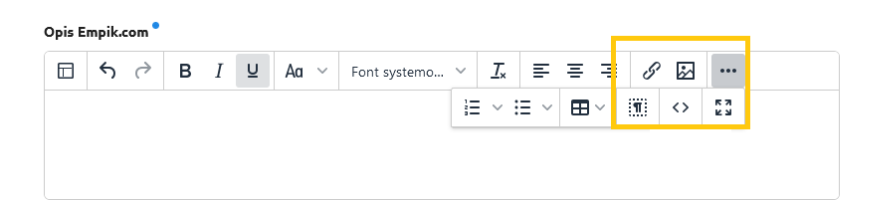
Po stworzeniu opisu dostępny jest podgląd wersji, która będzie wyświetlana na portalu.
System umożliwia również korzystanie z trzech gotowych szablonów:
- Pełna szerokość – prostu opis składający się z treści oraz zdjęć.
- Dwie kolumny – opis rozłożony na dwie kolumny, składający się z treści, nagłówków oraz zdjęć.
- Szachownica – opis rozłożony na kilka naprzemiennych kolumn, z których jedna zawiera zdjęcie, a kolejna treść.
Po wybraniu szablonu kolumny można ze sobą łączyć lub dodawać kolejne układy, aby stworzyć optymalny opis.
Modyfikacje pojedynczego produktu
W celu edycji jednego produktu, wejdź w zakładkę Przeglądanie produktów, zmień wybrany atrybut lub sekcję Warunki handlowe, a następnie zapisz modyfikacje.
Wprowadzona modyfikacja w atrybucie zostanie podświetlona kolorem fioletowym z widocznym komunikatem na ekranie „Zmiana oczekuje na akceptacje. Do czasu akceptacji dodana wartość nie jest widoczna w produkcie”.
Niektóre produkty przeszły szczegółową analizę pod kontem SEO i pozycjonowania w Google. Standardowa edycja ich opisu nie jest możliwa – w tym celu należy skontaktować się z Działem Supportu.Modyfikacje wielu produktów
W celu edycji wielu kart produktów jednocześnie, należy przygotować plik Excel ze zmianami. Każdy plik powinien zawierać:
- Identyfikator produktu – indeks MDM lub EAN
- Przygotowane modyfikacje do wprowadzenia, np.:
- Zmiana opisu
- Zmiana tytułu
- Dodanie wartości do słownika
- Zdjęcia – przesłane w postaci linku bezpośrednio do zdjęcia
Gotowy plik należy przesłać do Działu Supportu.
Jak tworzyć zdjęcia i opisy zgodnie ze standardami
Dobrze przedstawiony produkt jest kluczowy dla zwiększenia sprzedaży. Najlepsze rezultaty osiągniesz, tworząc opisy w formacie HTML. Dzięki temu możesz używać:
- Pogrubień (<strong> lub <b>)
- Akapitów (<p>)
- Zdjęć (<img>)
- List (<ul> i <li>)
Zdjęcia produktów
- Główne zdjęcie musi być wyraźne i przedstawiać produkt na białym tle.
- Unikaj dodatkowych elementów, które mogą odwracać uwagę.
- Dodawaj zdjęcia pokazujące różne kąty produktu i jego funkcje.
- Adresy zdjęć muszą prowadzić do plików umieszczonych na ogólnodostępnym serwerze.
- Nie używaj ścieżek lokalnych (np. C:\Users\merchant\Desktop\zdjecie.jpg).
- Nie wstawiaj zdjęć za pomocą hiperłączy (<a>). Obrazy powinny być osadzone bezpośrednio za pomocą tagu <img>.
Opisy produktów
- Opis produktu nie ma limitu znaków - ma on być wsparciem dla klienta w podjęciu decyzji zakupowej.
- Pisz w prosty, zrozumiały sposób.
- Dodawaj listy punktowane dla cech produktu.
- Unikaj żargonu i wewnętrznych skrótów.
- Opis powinien odpowiadać na pytania dotyczące: cech produktu, materiałów, parametrów technicznym, sposobu użytkowania.
Najważniejsze kwestie dotyczące modyfikacji produktów
- Wartości słownikowe - jeśli na liście brakuje odpowiedniej opcji, zgłoś to przez formularz (podaj EAN, brakującą wartość i pole, do którego ma być przypisana).
- Widoczność zmian – wprowadzone modyfikacje nie pojawiają się od razu, trafiają najpierw do weryfikacji przez Dział Baz Danych. Weryfikacja trwa do 48 godzin roboczych.
- Kody EAN – nie zmieniaj istniejącego kodu. W razie potrzeby dodaj nowy lub wykorzystaj go do utworzenia nowego produktu.
- Zmiany koloru/ilości sztuk - muszą być zgodne z kodem GTIN EAN w bazie GS1. Jeśli produkt nie został aktywowany, zmiana będzie możliwa po potwierdzeniu zgodności z producentem.
- PIMBOX – służy wyłącznie do edycji istniejących produktów. Nowe produkty możesz dodać aplikacji Mirakl.
- Problemy z logowaniem - wyczyść cookies i pamięć podręczną lub spróbuj w innej przeglądarce. Jeśli problem trwa, skontaktuj się z Działem Supportu.
Mamy nadzieję, że ten artykuł był pomocny. Kolejny krok - poznaj parametry jakości obsługi.