PrestaShop - integracja krok po kroku
⏱️Ten artykuł przeczytasz w 15 minut
Chcesz rozpocząć sprzedaż na empik.com i korzystasz z PrestaShop? Dowiedz się, jak zautomatyzować dodawanie produktów, synchronizację cen i stanów magazynowych oraz obsługę zamówień w empik.com
Zanim zaczniesz
Integracja działa dobrze tylko dla PrestaShop w wersji 1.7 lub nowszej. Dla starszych wersji nie gwarantujemy poprawnego działania wtyczki.
- Jeśli twój sklep na empik.com był już aktywny, wykonaj poniższe kroki:
- Jeśli masz ustawione automatyczne synchronizacje ofert lub inne wtyczki - wyłącz je.
- Sprawdź zgodność identyfikatorów: SKU obecnych ofert w Empik musi odpowiadać identyfikatorowi Indeks w PrestaShop. Jeśli tak nie jest - usuń stare oferty.
Jest to konieczne, aby aktualizacja ofert oraz pobieranie zamówień działały prawidłowo.
Instalacja aplikacji
- Pobierz plik instalacyjny.
- W panelu PrestaShop przejdź do: Moduły > Menedżer modułów > Załaduj moduł i wybierz pobrany plik. Zostanie on automatycznie zainstalowany.
- Po instalacji i włączeniu modułu, konfiguracja aplikacji pojawi się w menu głównym PrestaShop.
Nawiązanie połączenia z Empik
- Zaloguj się do Panelu Sprzedawcy, a następnie kliknij tutaj – link automatycznie przeniesie się do odpowiedniej zakładki.
- Wygeneruj klucz API, skopiuj go i wprowadź do aplikacji w PrestaShop w zakładce Połączenie
- Zapisz zmiany i sprawdź status – powinien pojawić się komunikat: Połączenie z API działa poprawnie.
Zadania CRON
Aby integracja działała automatycznie (aktualizowała ceny, stany magazynowe i pobierała zamówienia), należy ustawić na serwerze dwa zadania CRON z odpowiednimi adresami URL.
Adresy URL znajdziesz w aplikacji PrestaShop, w zakładce Pomoc – pojawią się po wpisaniu klucza API i ID sklepu.
Jeśli zmienisz kiedyś klucz API, zostaną wygenerowane nowe adresy zadań CRON.
To, jak często będą się odbywać aktualizacje zależy od Ciebie – możesz ustawić je według swoich preferencji. Rekomendowana częstotliwość:
- aktualizacja ofert – min. co 1h,
- pobieranie zamówień – co 10 min,
- aktualizacja produktów – raz na 24h.
 Jeżeli korzystasz z wtyczek dla przewoźników do automatyzowania tworzenia przesyłek (np. InPost czy DPD), które uzupełniają numer na karcie zamówienia, ustaw dodatkowe Zadanie CRON do eksportu numerów trackingowych (Export tracking numbers), które pozwoli synchronizować zamówienia, przesyłają tracking oraz zmieniając status.
 Zarządzanie produktami i ofertami
Możesz zaimportować na empik.com wszystkie swoje produkty z PrestaShop.
Dodawanie produktów
- W PrestaShop przejdź do zakładki Empik > Produkty.
- Zaznacz Włączony w kolumnie Eksport produktów oraz kolumnie Eksport ofert, dla produktów i ofert, które chcesz przesłać do Empik.
- Kliknij Wyślij pojedynczy import produktów.
- Plik z informacjami o produktach będzie widoczny w Panelu Sprzedawcy Empik w zakładce Moje zapasy > Importuj z pliku > Monitoruj importy produktów.
- Atrybut Indeks z PrestaShop musi odpowiadać ID produktu w Empiku - zapewni to prawidłowe działanie synchronizacji i pobierania zamówień.
- Aby upewnić się, że nie wystąpiły błędy w imporcie, sprawdź w Panelu Sprzedawcy zakładkę Moje zapasy > Importuj z pliku > Monitoruj importy produktów. Jeśli import nie przebiegł prawidłowo, w kolumnie błędów pojawi się informacja, czego dotyczył błąd.
- Wprowadź odpowiednie zmiany i powtórz cały proces.
Pierwszy import będzie oznaczony jako błędny. To normalne - wymaga on mapowania kategorii i atrybutów w kreatorze Empik.
Przesłany plik należy pobrać i zmapować, czyli dopasować kategorie i atrybuty z PrestaShop do ich odpowiedników w Empiku. Mapowanie wykonasz używając Kreatora importu produktów.
Szczegółowa instrukcja dotycząca mapowania znajduje się tutaj. Możesz skorzystać też z filmu instruktażowego.
Importy ofert przekazują do Empik dane o: cenie standardowej i promocyjnej, stanie magazynowym oraz identyfikatorze produktu (SKU/EAN). Synchronizację możesz na bieżąco śledzić tutaj.
Określanie identyfikatora
Możesz zdecydować, czy identyfikatorem będzie SKU czy EAN (w miarę możliwości zalecamy korzystanie z EAN).
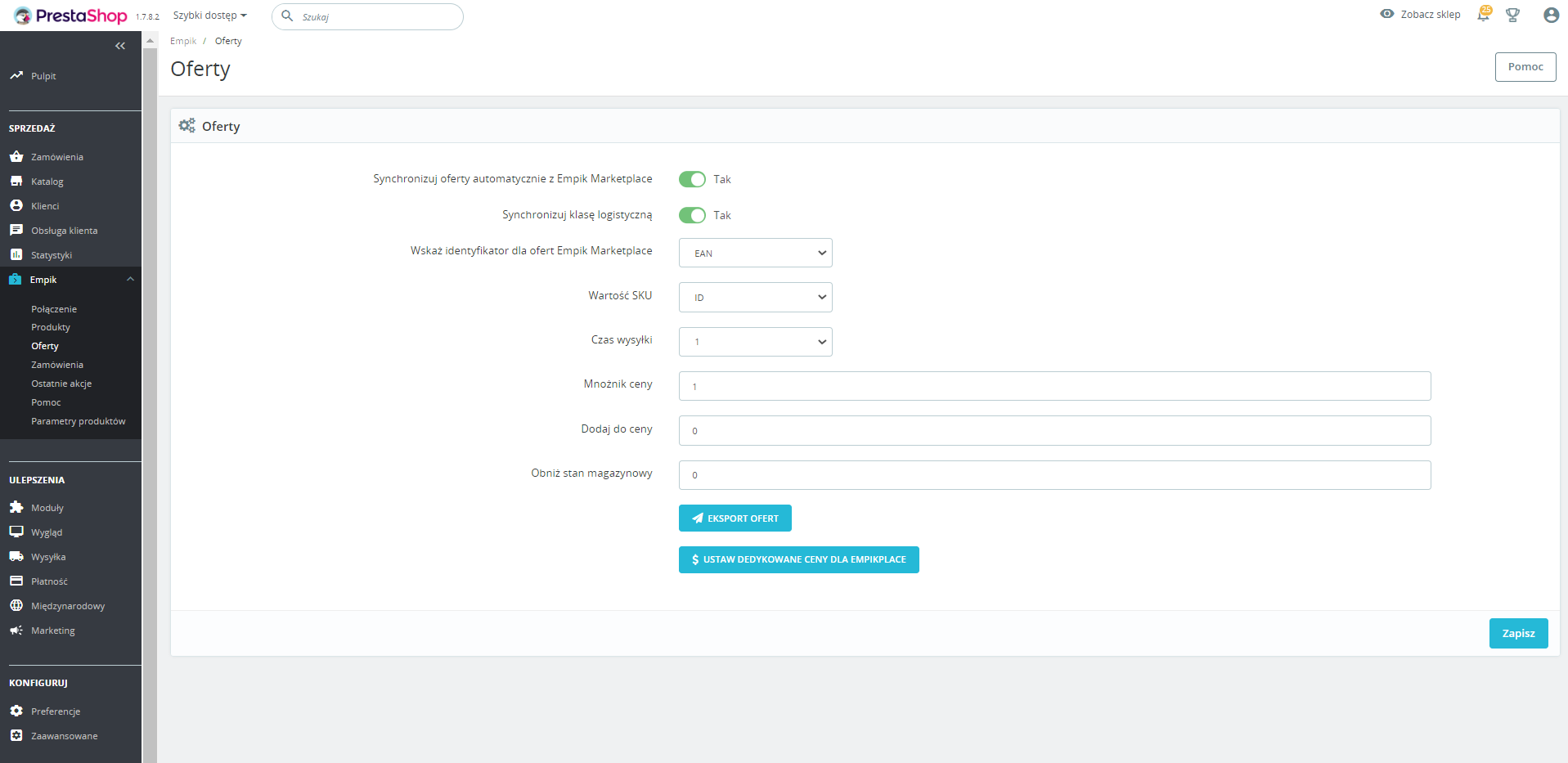
Jeżeli dla danego produktu numer SKU w Empik różni się od numeru SKU w PrestaShop, zamówienia nie będą się prawidłowo aktualizować.
Jeśli posiadasz już na empik.com oferty, w przypadku rozbieżności identyfikatorów usuń stare oferty z empik.com i wystaw je ponownie. Konfiguracja ofert znajduje się w menu Empik > Oferty.
Stany i ceny magazynowe
Masz możliwość ustalenia innych cen i stanów magazynowych dla ofert na empik.com
- Pole Mnożnik ceny – pozwala pomnożyć cenę oferty o konkretną wielkość.
- Pole Dodaj stałą wartość do ceny – dodaje stałą kwotę do ceny (np. +10 zł do każdej oferty).
- Pole Obniż stan magazynowy – pozwala zaniżać stan magazynowy wysyłany do Empik (np. wpisanie „3” sprawi, że produkty ze stanem magazynowym 3 będą się wyświetlać jako 0 na Empik).
- Przycisk Wyślij pojedynczy eksport ofert służy do jednorazowego wysłania aktualizacji ofert w danym momencie.
Dedykowane ceny dla Empiku
W zakładce Parametry produktów możesz ustawić osobne ceny tylko dla Empiku. Zmiany możesz wprowadzić w 3 kolumnach:
- Cena dla EmpikPlace – to cena widoczna tylko w Empiku. Jeśli nie uzupełnisz tego pola, zostanie użyta cena z PrestaShop.
- Cena promocyjna dla EmpikPlace – to specjalna cena promocyjna widoczna tylko w Empiku Jeśli nie uzupełnisz tego pola, ale ustawisz promocję na produkt w PrestaShop, to cena promocyjna będzie widoczna również w Empiku.
- Pokaż promocję - aby cena na empik.com wyświetlała się jako promocyjna należy zaznaczyć Tak.
Możesz zmieniać ceny dla każdego produktu osobno albo hurtowo za pomocą przycisku Działania masowe.
Wyłączanie oferty
Oferta przestaje być aktywna, jeśli jej stan magazynowy wynosi 0.
Możesz wyłączyć ją również ręcznie:
- W menu po lewej wybierz Empik > Produkty.
- Wyszukaj produkt, który chcesz usunąć.
- W kolumnie Eksport ofert zaznacz Wyłączony. Oferta zostanie usunięta z Empiku w kolejnym imporcie ofert.
Klasy logistyczne
W zakładce Parametry produktów możesz ustawić klasy logistyczne dla pojedynczego produktu lub dla wielu na raz.
Następnie w zakładce Oferty zaznacz synchronizację klas logistycznych.
Zamówienia
Integracja umożliwia:
- automatyczne pobieranie zamówień,
- automatyczne potwierdzanie zamówień (tylko dla produktów dostępnych w magazynie w PrestaShop),
- wysyłanie statusów do Empik.
Aby zarządzać zamówieniami kliknij w PrestaShop: menu Empik > Zamówienia.
Mapowanie form dostawy
Po włączeniu pobierania zamówień zmapuj formy dostawy z PrestaShop do tych w Empik. Dzięki temu zamówienia będą trafiać do sklepu z odpowiednimi danymi, a klient otrzyma list przewozowy.
Wejdź w zakładkę Empik > Zamówienia > Dostawy i uzupełnij te formy dostawy, z których korzystasz na empik.com
Na karcie zamówienia znajdziesz podsumowanie każdego zamówienia zawierające: numer zamówienia Empik, rodzaj płatności, przewoźnika i NIP.
Statusy w aplikacji
Obowiązkowe jest ustalenie statusu, który będzie się wyświetlać dla nowych zamówień z Empik oraz zamówień wysłanych.

Statusy obsługiwane przez aplikację:
- Przyjęcie w toku – zamówienia mogą być potwierdzane i przekazywane do PrestaShop, jeśli włączono automatyczną akceptację zamówień.
- Wysyłka w trakcie realizacji – zamówienia są pobierane do PrestaShop, jeśli włączono automatyczne pobieranie zamówień.
- Wysłano – potwierdzenie wysyłki w PrestaShop oznaczy zamówienie w Empik jako wysłane.
Statusy nieobsługiwane:
- Anulowano – jeśli anulujesz zamówienie w panelu Empik, należy anulować je również w PrestaShop.
- Odrzucono – jeśli odrzucisz zamówienie w panelu Empik, nie będzie to widoczne do Prestashop.
- Zwrócono – jeśli chcesz dokonać zwrotu, zrób to z poziomu panelu Empik.