Shoper – integracja krok po kroku
⏱️ Ten artykuł przeczytasz w 13 minut
Chcesz rozpocząć sprzedaż na empik.com i korzystasz z Shoper? Dowiedz się, jak przesłać swoje produkty na Empik, synchronizować oferty i ceny oraz pobierać i obsługiwać zamówienia.
Instalacja i konfiguracja aplikacji
- W panelu administracyjnym Shoper przejdź do Dodatki i integracje > Lista aplikacji.
- Znajdź aplikację Integracja z Empik Marketplace i kliknij Instaluj.
- Po zaakceptowaniu zgód aplikacja pojawi się w zakładce Dodatki i integracje > Moje aplikacje.

Jeżeli Twój sklep był wcześniej aktywny na empik.com:
- Wyłącz wszystkie inne wtyczki i automatyczne synchronizacje ofert.
- Usuń dotychczasowe oferty z panelu Empik i wystaw je ponownie z poziomu aplikacji.
Bez tego aktualizacja ofert i pobieranie zamówień może nie działać prawidłowo.
Połączenie z Empik
- Przejdź do Dodatki i integracje > Moje aplikacje > Integracja z Empik Marketplace > Konfiguracja.
- Wyświetli się panel konfiguracyjny, gdzie wprowadzisz klucz API Empik. Gdzie znaleźć klucz API?
- Zaloguj się do Panelu Sprzedawcy, kliknij swój login w prawym górnym rogu, wybierz ustawienia osobiste i wybierz Klucz API.
- Skopiuj klucz i wklej go do panelu Shoper. Zapisz zmiany i sprawdź połączenie.
- Aplikacja powinna wyświetlić status połączenia OK. Jeśli tak nie jest - upewnij się, że wpisany klucz jest poprawny.
Tworzenie i wystawianie produktów i ofert
Aby Twój produkt pojawił się w Empik, ustaw atrybut Wysyłaj do Empik Marketplace.
Oznaczanie produktu do importu
- Przejdź do zakładki Obsługa sklepu -> Produkty i wybierz produkt.
- Wejdź w zakładkę Atrybuty.
- Zaznacz Wysyłaj do Empik i zapisz
Masowe oznaczenie produktów do importu
Możesz edytować wiele produktów jednocześnie z poziomu listy produktów używając multi-akcji. Shoper pozwala zmieniać max. 100 produktów na jedną akcję.
- W menu wymierz Obsługa sklepu > Produkty
- Oznacz wybrane produkty.
- W polu Wybierz akcje znajdź opcję Dodaj do Empik.
- Zatwierdź klikając w Wykonaj.
Jeżeli chcesz oznaczyć wszystkie produkty, które masz w magazynie Shoper, możesz to zrobić przez wtyczkę Empik:
- Przejdź do menu Dodatki i integracje -> Moje aplikacje -> Empik -> Konfiguracja -> zakładka Produkty
- Wybierz przycisk Dodaj wszystkie produkty do Empik
Wystawianie ofert
- Po oznaczeniu produktów do importu w pierwszej kolejności rekomendujemy wystawić oferty.
- Przejdź do Dodatki i integracje -> Moje aplikacje -> Empik -> Konfiguracja
- W zakładce Oferty możesz włączyć automatyczną aktualizację - synchronizacja odbywa się co godzinę.
- Możesz ustawić:
- Identyfikator produktu: kod produktu lub EAN.
- Mnożnik ceny i wartość dodaną – pozwalają zmieniać ceny ofert (np. podnieść lub obniżyć).
- Ceny promocyjne – włącz, jeżeli chcesz przesyłać ceny promocyjne
- Minimalny stan magazynowy pozwalający na widoczność oferty na Empik (np. jeśli wpiszesz „2”, to oferty pojawią się tylko dla produktów, których w magazynie jest więcej niż 2 sztuki)
- Klasy logistyczne - wybierz czy chcesz ustawiać klasę logistyczną dla ofert (na podstawie atrybutu dla produktu)
- Zapisz zmiany
- Możesz natychmiast wysłać aktualizację ofert przyciskiem Synchronizuj oferty teraz.
- Synchronizację możesz monitorować na bieżąco w zakładce "Ostatnie akcje"
- Do produktów, które są dostępne w katalogu Empik, automatycznie wystawią się oferty. Możesz to sprawdzić w Panelu Sprzedawcy.
Wystawianie wszystkich produktów
Kolejnym krokiem powinno być uzupełnienie katalogu Empik w produkty w nim nie występujące. Przejdź do zakładki Produkty w menu wtyczki Empik.
- Jeżeli posiadasz warianty, włącz opcję "Dodaj nazwy wariantów do nazw produktów"
Kliknij przycisk Wyślij pojedynczy import produktów.- Produkty zostaną przesłane do Panelu Sprzedawcy. Będą one widoczne w zakładce Moje zapasy > Importuj z pliku > Monitoruj importy produktów.
- Po pierwszym imporcie pobierz plik z Empik. Przyporządkuj kategorie i atrybuty produktów do ich odpowiedników Empik za pomocą Kreatora importu produktów. Szczegółowa instrukcja kreatora importu znajduje się tutaj.
- Powtórz kroki 1 i 2, czyli ponownie wyślij pojedynczy import produktów. Możesz również zaznaczyć opcję Synchronizuj produkty automatycznie z EmpikPlace, co pozwoli na przekazywanie aktualizacji produktów.
Sprawdzanie błędów:
- Sprawdź, czy podczas importu nie pojawiły się błędy. W Panelu Sprzedawcy Empik wejdź w Katalog-> Importy produktów.
- Dla danego importu kliknij w przycisk "zobacz szczegóły"
- Jeśli import się nie uda, pojawi się informacja o błędzie. Sprawdź ją, popraw dane i ponów import.
Wyłączanie ofert
Oferta automatycznie przestaje być aktywna, gdy jej stan magazynowy wynosi 0.
Jeśli chcesz ręcznie usunąć ofertę:
- Przejdź do Obsługa sklepu > Produkty.
- Otwórz kartę produktu > wejdź w zakładkę Atrybuty > sekcja Integracja z EmpikPlace.
- Odznacz opcję Wysyłaj do EmpikPlace i kliknij Zapisz.
- Możesz też zrobić to masowo z menu produktów.
Ustawianie cen dedykowanych i promocyjnych dla Empik
Możesz ustawić cenę oferty, która będzie obowiązywać wyłącznie podczas sprzedaży na empik.com:
- Otwórz kartę produktu. W zakładce Atrybuty wpisz wartości w polach Cena Empik i Cena promocyjna Empik i kliknij Zapisz.
- Jeśli pola są puste, cena pobierana będzie z zakładki Dane podstawowe.
- Zmiany wyświetlą się po kolejnym imporcie. Jeśli chcesz, aby zaktualizowały się od razu, kliknij Synchronizuj oferty teraz w zakładce Oferty.
- Aby cena promocyjna została przesłana, oba pola (podstawowa i promocyjna) muszą być wypełnione oraz opcja przesyłania cen promocyjnych musi być włączona w konfiguracji aplikacji.
 Opcje Mnożnik ceny i Dodaj do ceny nie zmieniają wartości wpisanych w polach Cena Empik i Cena promocyjna Empik.
Klasy logistyczne
Klasa logistyczna w Empiku może być nadawana automatycznie na podstawie danych produktu.
- Zanim ją uruchomisz, ustaw odpowiednie klasy logistyczne: wybierz produkt, kliknij Atrybuty i wybierz wartość w polu Klasa logistyczna Empik.
- Następnie w zakładce Oferty w parametrze Ustawienia klasy logistycznej dla ofert wybierz Ustaw zgodnie z wartością atrybutu klasa logistyczna.
Outlet - produkty używane
Aby wystawić ofertę outletową dla wybranego produktu:
- Na karcie produktu wybierz odpowiedni stan w polu "Stan oferty" w zakładce "Atrybuty".
- Opcjonalnie zaznacz, czy chcesz dodać opcję VAT Marża.
- Możesz również dodać opis oferty outletowej – pojawi się on nad głównym opisem produktu i powinien dokładnie opisywać jego stan.
Masowe oznaczanie produktów
Jeśli chcesz oznaczyć wiele produktów jednocześnie jako używane lub powystawowe, zrobisz to w menu „Produkty”.
- Zaznacz wybrane pozycje.
- Następnie wybierz jedną z akcji:
- "Zmień stan produktu EmpikPlace”.
- "Zmień parametr VAT Marża produktów EmpikPlace”.
Zamówienia
W zakładce Zamówienia możesz ustawić automatyczne:
- Potwierdzanie zamówień w panelu Empik – system potwierdzi tylko zamówienia zawierające produkty ze stanem magazynowym powyżej 0. Jeżeli opcja pozostanie wyłączona, trzeba będzie ręcznie akceptować zamówienia w Panelu Sprzedawcy Empik.
- Pobieranie zamówień z Empik - pobierane będą tylko zamówienia zaakceptowane w panelu Empik, opłacone lub z metodą wysyłki „za pobraniem”.
Statusy zamówień:
- Nowe zamówienie – status nadawany nowym pobranym zamówieniom w Shoper.
- Wysłane zamówienie – status ustawiany w Shoper i wysyłany do panelu Empik
Mapowanie metod dostaw
Formy dostawy muszą być zmapowane między Shoper a Empik, aby w odpowiedni sposób przekazywać informację o przesyłce. Przypisz formę dostawy Empik do formy dostawy w sklepie oraz uzupełnij rodzaj przewoźnika.
Formy dostawy muszą być zmapowane między Shoper a Empik, aby w odpowiedni sposób przekazywać informację o przesyłce. Przypisz formę dostawy Empik do formy dostawy w sklepie oraz uzupełnij rodzaj przewoźnika.
Zamówienia niezaimportowane
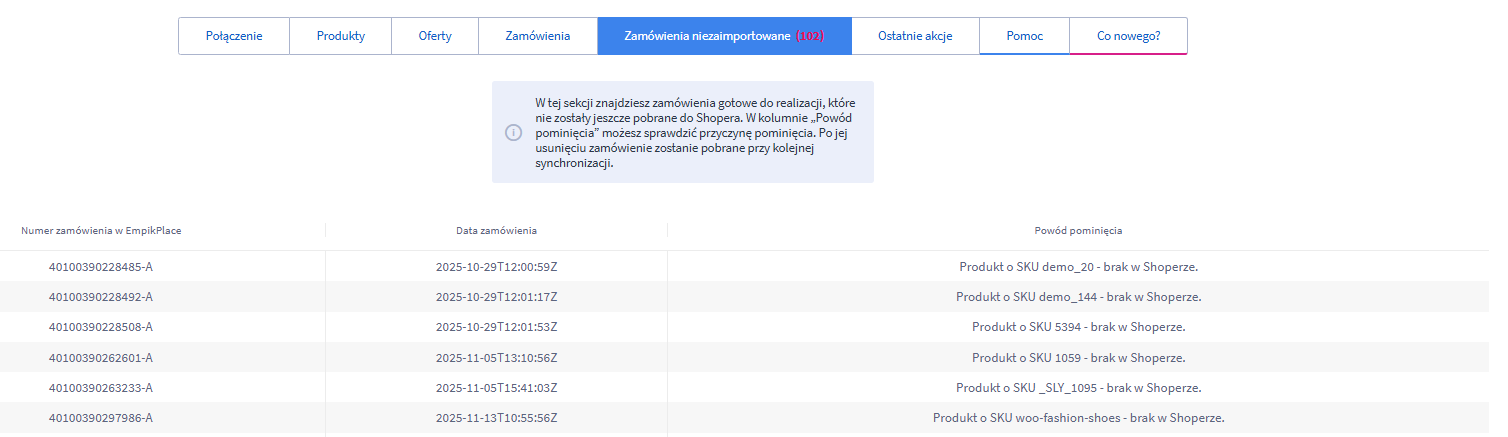
W tej sekcji znajdziesz zamówienia gotowe do realizacji, które nie zostały jeszcze pobrane do Shopera. W kolumnie „Powód pominięcia” możesz sprawdzić przyczynę pominięcia. Po jej usunięciu zamówienie zostanie pobrane przy kolejnej synchronizacji.