Shopify - instrukcja krok po kroku
⏱️ Ten artykuł przeczytasz w 6 minut
Chcesz rozpocząć sprzedaż na empik.com i korzystasz z Shopify? Dowiedz się, jak przenieść swoje oferty, automatycznie aktualizować stany i ceny oraz wygodnie obsługiwać zamówienia z empik.com

Do integracji Empik z Shopify niezbędny jest Mirakl Connect, który umożliwi komunikajcę pomiędzy systemami - synchronizację zamówień oraz ofert i produktów. Instrukcję konfiguracji oraz obsługi Mirakl Connect znajdziesz w osobnym artykule.
Instrukcja konfiguracji Shopify w Mirakl Connect sprowadza się do instalacji aplikacji, podłączenia konta i włączenia synchronizacji katalogu (z mapowaniem lokalizacji na magazyny).
Konfiguracja połączenia
Zainstaluj Seller Connector for Shopify
W Mirakl Connect przejdź do Apps -> All apps. Na kafelku Shopify kliknij Add i przejdź przez kreator instalacji w Shopify App Store.
W Shopify App Store kliknij Install, następnie powtórz to w swoim sklepie i zaakceptuj uprawnienia.
Po instalacji wrócisz do Mirakl Connect - zaloguj się i potwierdź połączenie kont.

Jeśli pojawi się błąd “A seller company is already linked, contact your admin”, poproś administratora Mirakl Connect o zaproszenie Cię jako użytkownika.
Skonfiguruj synchronizację katalogu i magazyny (lokalizacje Shopify)
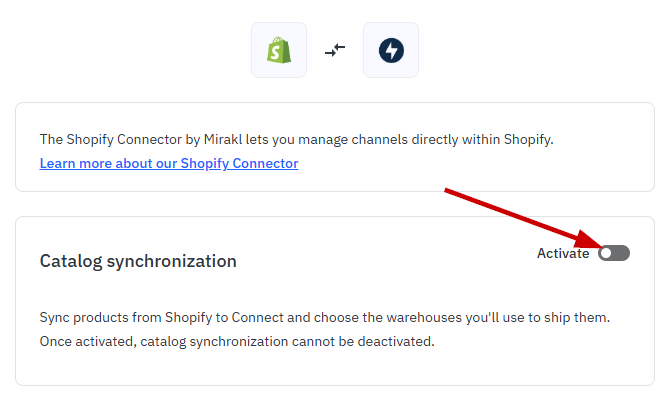
W Mirakl Connect wejdź w Apps -> Shopify. W sekcji Catalog synchronization włącz opcję "Activate".
Pokaże się okno wyboru lokalizacji oraz Inventory strategy (zachowanie dla braków magazynowych)
Oznacz z których lokalizajcji chcesz korzystać w Mirakl Connect oraz dla każdej wybierz:
- Create as new warehouse albo
- Merge with existing Mirakl warehouse (uwaga: nadpisuje dane magazynu w Mirakl danymi z Shopify).
Oznacz z których lokalizajcji chcesz korzystać w Mirakl Connect oraz dla każdej wybierz:
- Create as new warehouse albo
- Merge with existing Mirakl warehouse (uwaga: nadpisuje dane magazynu w Mirakl danymi z Shopify).
Inventory Strategy:
1. Keep products available on marketplace - Ustala, jak Mirakl Connect ma traktować produkty w Shopify, które mają politykę “continue selling” (czyli mogą sprzedawać mimo braku stanu / backorder).
2. Import out of stock products - Ustala, czy do Mirakl Connect mają być importowane produkty, które w Shopify są aktywne, ale mają 0 stanu. (w ostatnich 6 miesiącach)
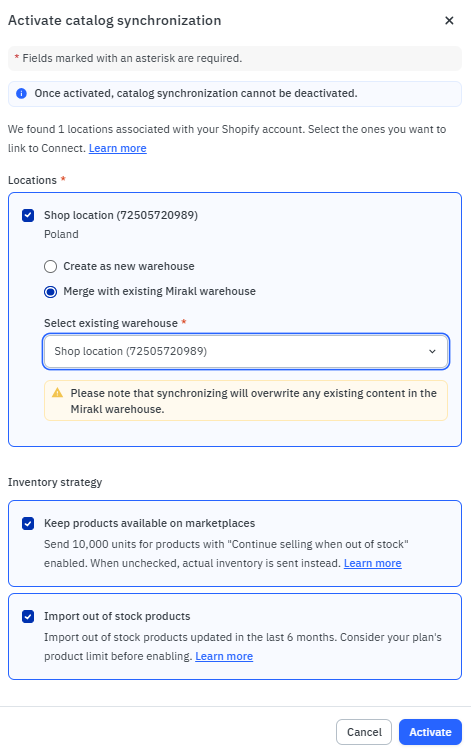
Po kliknięciu w Activate, uruchomi się import produktów z Shopify.
Order synchronization
Synchronizacja zamówień w Shopify działa tylko wtedy, gdy w aplikacji Shopify w Mirakl Connect włączysz ją per sklep (store) — inaczej zamówienia nie będą tworzone w Shopify.
W sekcji Order synchronization włącz przełącznik synchronizacji zamówień. Zapisz zmiany i poczekaj na pierwsze cykle:
1. Keep products available on marketplace - Ustala, jak Mirakl Connect ma traktować produkty w Shopify, które mają politykę “continue selling” (czyli mogą sprzedawać mimo braku stanu / backorder).
2. Import out of stock products - Ustala, czy do Mirakl Connect mają być importowane produkty, które w Shopify są aktywne, ale mają 0 stanu. (w ostatnich 6 miesiącach)
Po kliknięciu w Activate, uruchomi się import produktów z Shopify.
Order synchronization
Synchronizacja zamówień w Shopify działa tylko wtedy, gdy w aplikacji Shopify w Mirakl Connect włączysz ją per sklep (store) — inaczej zamówienia nie będą tworzone w Shopify.
W sekcji Order synchronization włącz przełącznik synchronizacji zamówień. Zapisz zmiany i poczekaj na pierwsze cykle:
- akceptacja: co ~7 minut dla statusu “Przyjęcie w toku”
- utworzenie zamówienia w Shopify: co ~7 minut dla statusu “Oczekuje na wysyłkę”
- wysyłka: real-time po nadaniu w Shopify
Synchronizacja produktów i ofert
Po połączeniu i skonfigurowaniu Shopify w Mirakl Connect powinny pojawić produkty, które znajdują się w magazynie Shopify.
Zweryfikuj, czy import faktycznie zasilił katalog w Connect
- W Mirakl Connect wejdź w Catalog (Main catalog).
- Sprawdź, czy produkty się pojawiają (pamiętaj o opóźnieniach: stock ~15 min, dane produktu/cena ~1h).
- Jeśli brakuje produktów, sprawdź w Shopify: produkt musi być Active, mieć SKU, być unikalny po SKU i mieć stock (chyba że włączyłeś import out-of-stock).
Uruchom publikację/synchronizację ofert na marketplace
- Wejdź w Channels > My channels i otwórz docelowy kanał.
- Włącz synchronizację co najmniej prices + stock dla tego kanału (to warunek, żeby oferty były tworzone/aktualizowane).
- Sprawdź statusy produktów/ofert w widoku kanału (czy nie wymagają akceptacji operatora).
Szerszy opis wystawiania ofert znajduje się w tym artykule
Zamówienia
Procesowanie zamówień po stronie sprzedawcy (Empik + Mirakl Connect + Shopify) wygląda tak: Connect pokazuje i diagnozuje, a realizacja dzieje się w Shopify (jeśli masz włączoną synchronizację).
Przyjęcie zamówienia
- Klient składa zamówienie na marketplace Mirakl.
- Jeśli masz włączoną Order synchronization w aplikacji Shopify, konektor automatycznie akceptuje/odrzuca linie zamówienia na podstawie warunków:
- produkt istnieje w Shopify i
- SKU w Mirakl = SKU w Shopify oraz
- produkt jest dostępny (stock zgodnie z Twoją strategią inventory).
- Jeśli warunki nie są spełnione, zamówienie/linie mogą zostać odrzucone albo wymagać obsługi w Panelu Sprzedawcy Empik.
Utworzenie zamówienia w Shopify
- Gdy zamówienie w marketplace przejdzie do statusu "Oczekuje na wysyłkę", konektor tworzy zamówienie w Shopify.
- Od tego momentu operacyjnie pracujesz już na zamówieniu w Shopify (płatność/wysyłka wg Twojego procesu).
Realizacja i wysyłka
- W Shopify przygotuj wysyłkę i dodaj dane przewoźnika oraz numer przesyłki.
- Po utworzeniu przesyłki w Shopify, konektor synchronizuje wysyłkę do marketplace (aktualizacja statusu + tracking).