Thulium
Zakres integracji
Integracja Thulium z EmpikPlace zakłada:
- Tworzenie zgłoszeń na bazie wiadomości Klientów,
- Ułatwienie komunikacji z Klientami poprzez wykorzystanie systemu zgłoszeń Thulium,
- Odpowiednie kategoryzowanie spraw związanych z wiadomościami EmpikPlace,
- Przypisywanie zgłoszeń do rekordów w CRM na bazie ID Klienta,
- Dodawanie klienta do CRM w przypadku braku takowego,
- Zastosowanie automatycznych odpowiedzi do Klienta,
- Informowanie o liście produktów i zamówieniu wobec którego tyczy się konwersacja.
Konfiguracja integracji

Do prawidłowego działania integracji należy utworzyć dedykowane pole specjalne typu tekst (CRM), w które wpisane zostanie ID Klienta EmpikPlace niezbędne przy dodawaniu klienta do CRM.
W zakładce "Administracja", odnajdź sekcję CRM i wybierz opcję "Pola specjalne".

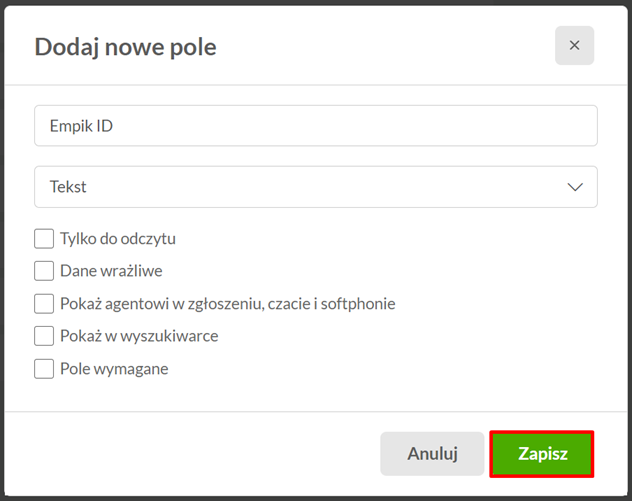
Kliknij przycisk "Dodaj nowe pole", a następnie wprowadź dowolną nazwę (np. Empik ID). Upewnij się, że nowe pole jest typu Tekst i potwierdź utworzenie nowego pola specjalnego przyciskiem "Zapisz".
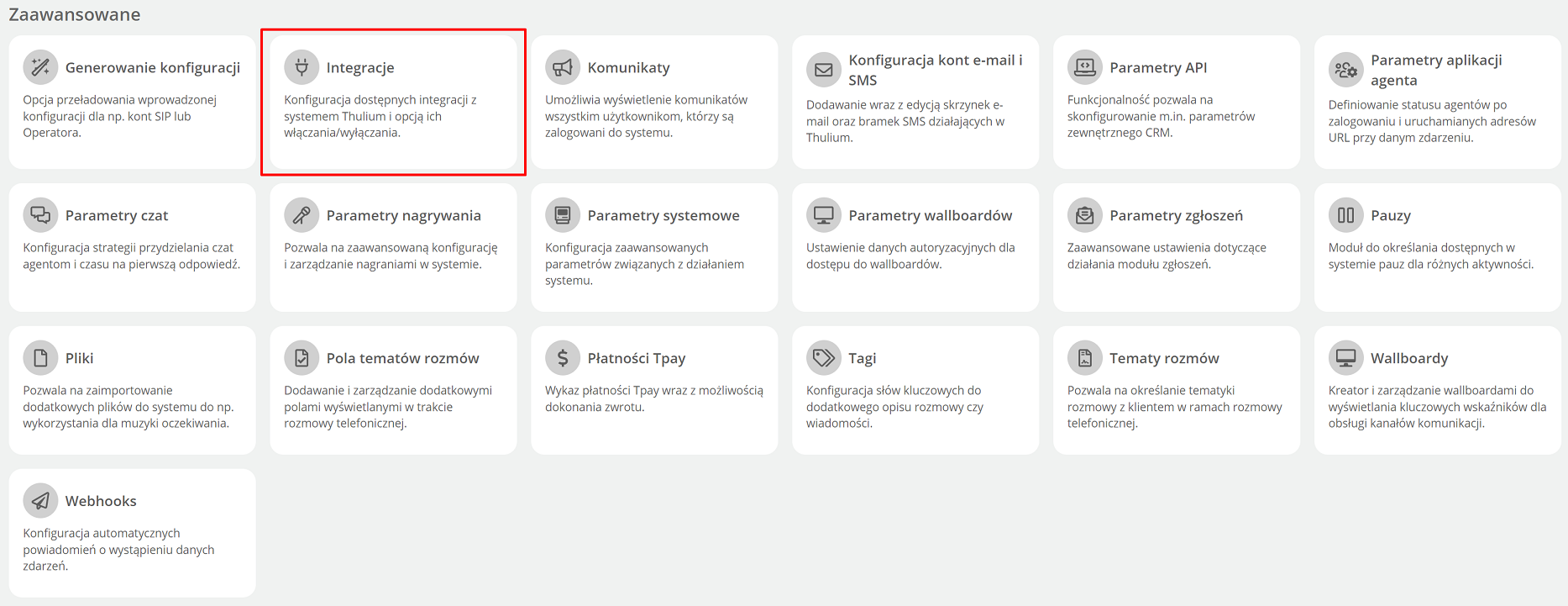
Następnie przejdź do sekcji "Administracja" i wybierz "Zaawansowane → Integracje".
Z panelu dostępnych integracji wybierz "EmpikPlace" z sekcji E-commerce.

Pokaże się okno konfiguracji połączenia. Na początek trzeba uzupełnić pola:
Identyfikator sklepu - do znalezienia na głównym widoku Panelu Sprzedawcy EmpikPlace:

Klucz API - do znalezienia/wygenerowania w menu użytkownika, w prawym górnym rogu klikamy w ikonę użytkownika, następnie "Profil" i w nowym oknie wybieramy zakładkę "Klucz API" tam kopiujemy aktywny kucz lub tworzymy nowy. Instrukcję można znaleźć TUTAJ
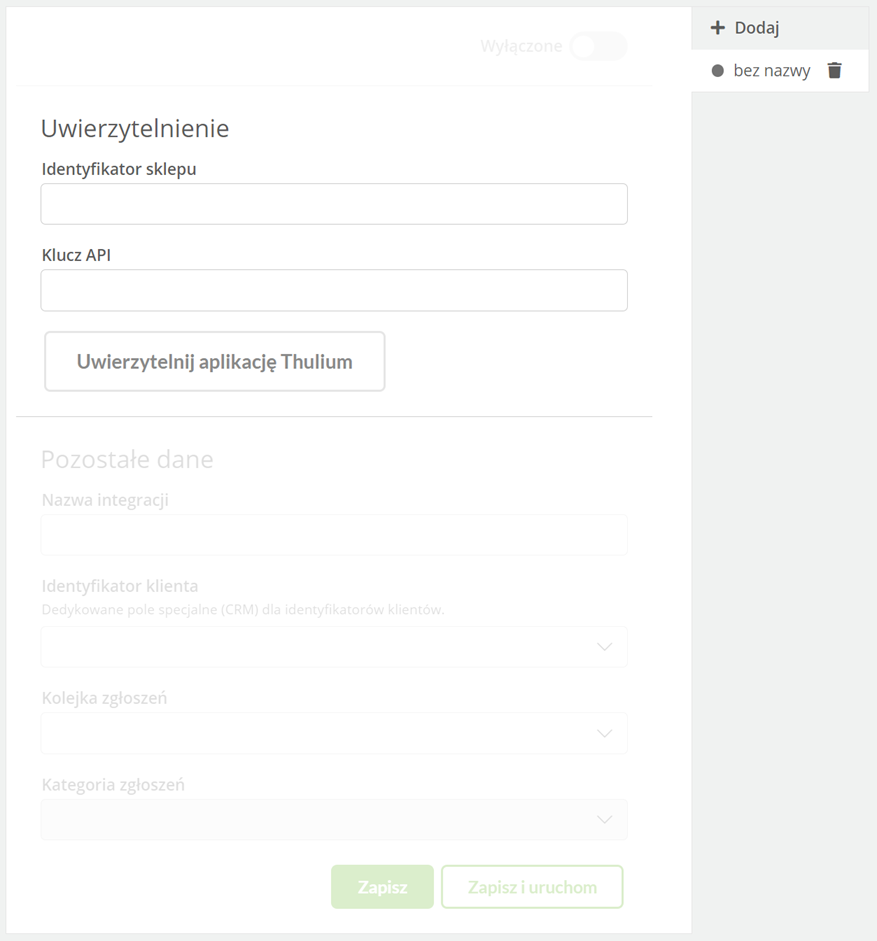
Po wprowadzeniu danych autoryzacyjnych w panelu Thulium należy kliknąć "Uwierzytelnij aplikację Thulium" celem uwierzytelnienia integracji. Jeżeli uwierzytelnienie zakończy się sukcesem pojawi się na ekranie stosowna informacja:

Po uwierzytelnieniu aplikacji należy uzupełnić sekcję Pozostałe dane.
- Nazwa integracji - nazwa wewnętrzna danej integracji EmpikPlace,
- Identyfikator klienta - pole specjalne do przechowywania ID klienta,
- Kolejka zgłoszeń - kolejka, do której będą wpływać wiadomości,
- Kategoria zgłoszeń - kategoria, która będzie przydzielana zgłoszeniom powstałym na bazie wiadomości z EmpikPlace.
Po skonfigurowaniu integracji należy kliknąć "Zapisz" lub "Zapisz i uruchom" by ją od razu uruchomić.

System pobierze tylko te konwersacje, w których pojawiła się wiadomość po włączeniu integracji.
 Należy pamiętać by stopka była skonfigurowana w trybie tekstowym, nie może ona być jako HTML (zdjęcia, linki etc.). Przykładowa zalecana sygnatura dla EmpikPlace:
Podobna zasada tyczy się Automatycznych odpowiedzi w ramach kolejki, poniżej zalecany przykład:

Funkcje integracji
Zgłoszenia z EmpikPlace pojawią się na liście z oznaczonym Źródłem jako EmpikPlace:

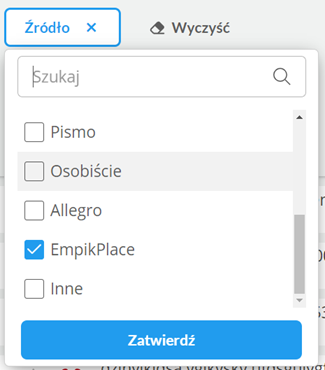
By wyszukać takie wiadomości można skorzystać z filtra Źródło i wybrać EmpikPlace.
W przypadku rozmowy z klientem spoza CRM zgłoszenie będzie przypisane do ID Klienta:
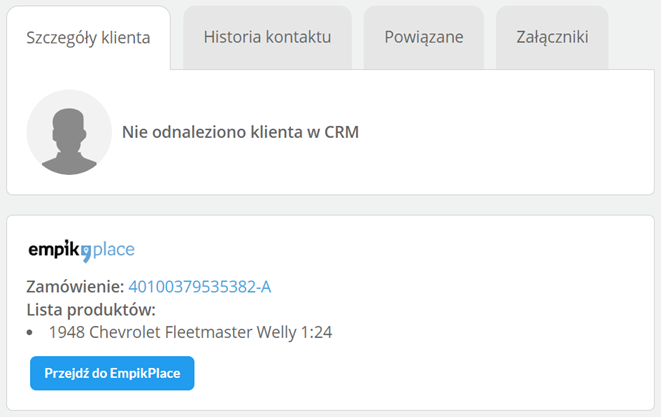
Wiadomości od Klienta spoza CRM będą oznaczone w następujący sposób:

Konwersacje od osób z Twojego CRM Thulium będą powiązane z danym rekordem.
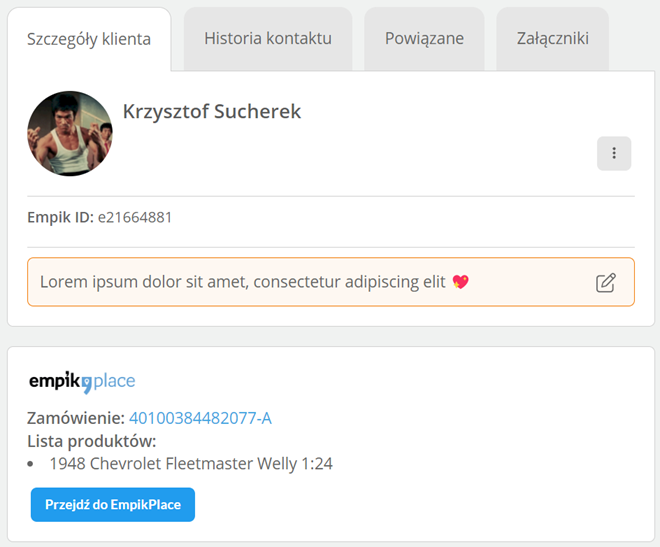
W ramach obsługi EmpikPlace w Thulium nie ma możliwości przypisywania Klienta CRM dla już dodanych zgłoszeń tego typu.
Wiadomości od Obsługi wysłane z poziomu EmpikPlace pojawią się również w zgłoszeniu Thulium.

W zgłoszeniu pojawiają się również wiadomości od Operatora, które będą wyglądać w następujący sposób:

W prawej sekcji zgłoszenia zawarte są takie informacje jak:

- Numer zamówienia, którego dotyczy zgłoszenie z możliwością przejścia do takowego w EmpikPlace,
- Lista produktów przypadających na dane zamówienie,
- Możliwość przejścia do konwersacji z poziomu EmpikPlace.
Okno dialogowe pozwala na wysyłkę wiadomości do Klienta w ramach danej konwersacji bądź na pozostawienie wewnętrznego komentarza.
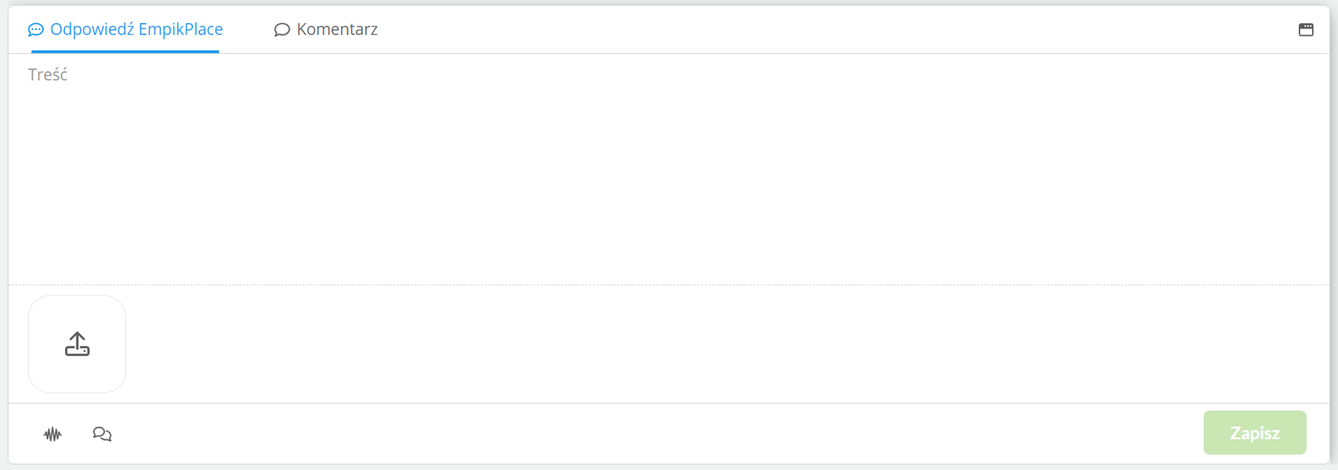
Wiadomość do Klienta może być tylko w formie tekstowej - to samo tyczy się całości formatu wiadomości (stopka etc.).
Do danej wiadomości można dodać załącznik. Limit dla całej konwersacji to 10 MB
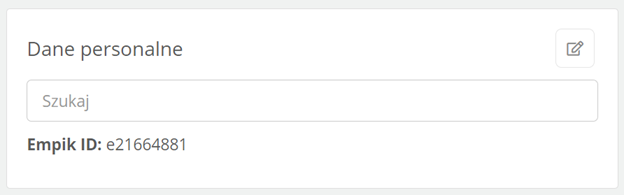
Zakładając nowy rekord w CRM klient zostanie dodany z uzupełnionym polem specjalnym.

Related Articles
Thulium - integracja krok po kroku
⏱️ Ten artykuł przeczytasz w 8 minut Po przeczytaniu tego artykułu, dowiesz się o zakresie integratora Thulium na stronie empik.com, jego funkcjach oraz konfiguracji integracji. Zakres integracji Co możemy zrobić na empik.com po konfiguracji ...