Jak uruchomić kampanię graficzną Empik Ads – krok po kroku

Wejdź do panelu i rozpocznij kampanię
- Kliknij „Dodaj kampanię” po prawej stronie pod dashboardem
- Wybierz typ kampanii: „Display” i nazwij kampanię, która pozwoli Ci łatwo ją zidentyfikować – np. „Marka X – zabawki edukacyjne – lato”. Nazwa ma charakter roboczy i jest widoczna tylko dla Ciebie.
Jako sklep automatycznie zaczyta się Empik.
Budżet i licytacja
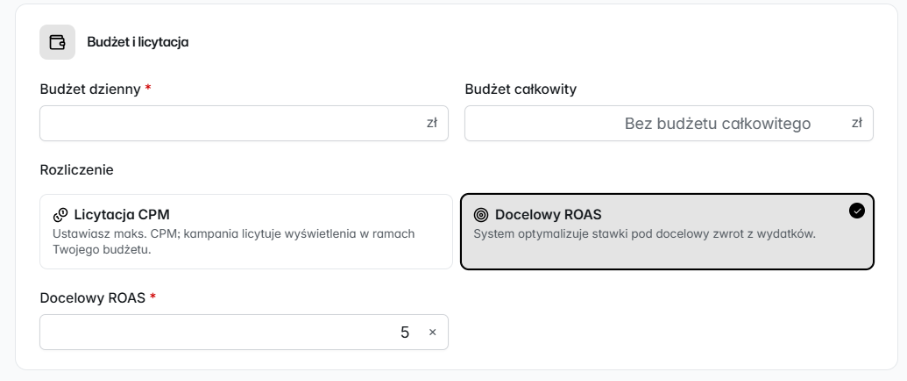
- Budżet dzienny - odnawia się każdego dnia
- Budżet całkowity - ogranicza łączną kwotę wydatków
Docelowy ROAS
Określasz oczekiwany zwrot z inwestycji, np. 700% ROAS oznacza, że za każdą złotówkę chcesz wygenerować 7 zł sprzedaży. System automatycznie optymalizuje stawki.
Licytacja CPM
Samodzielnie określasz kwotę, jaką zapłacisz za każde 1000 wyświetleń reklamy.
Dla przykładu, jeśli stawka CPM została ustalona na 16zł, to za 1000 wyświetleń reklamy zapłacisz 16zł, natomiast za 500 wyświetleń połowę tej kwoty czyli 8zł.
Tworzenie reklamy w kampanii
W każdej kampanii graficznej możesz dodać kilka reklam i mierzyć ich wyniki.
Aby kampania była aktywna musi mieć stworząną co najmniej jedną reklamę.
Poszczególne reklamy w kampanii mogą różnić się dodanym zdjęciem lub targetowaniem.
Po dodaniu wszystkich parametrów reklamy możesz dodać kolejną reklamę klikjąc w lewym rogu na +Dodaj reklamę.
Każda edycja lub dodanie do kampanii reklamy musi przejść przez moderację po stronie zespołu Empik Ads, dlatego najlepiej stworzyć od razu kilka grup reklamowych w kampanii
Każdą reklamę możesz nazwać tak, aby przypominała Ci o czymś charakterystycznym w targetowaniu lub innym parametrze kampanii np. Linkowaniu.
Miejscem docelowym zawsze będzie Empik dla Marki sponsorowanej.
Dobierz targetowanie kampanii
Możesz wybrać z 3 metod targetowania swoich kampanii:
- na frazy czyli słowa, po których wpisaniu w wyszukiwarkę, użytkownikowi może wyświetlić się twoja reklama
- na dokładne kategorie, czyli dokładne miejsce w ramach drzewa kategorii, gdzie użytkownikowi może wyświetlić się twoja reklama
- na podobne kategorie, czyli w kategorii głównej, którą wskażesz i wszystkich jej podkategoriach
Do dyspozycji masz również targetowanie negatywne, czyli opcje wykluczenia wszystkich kategorii i fraz, na które nie chcesz aby wyświetlała się Twoja reklama.
Kreacja
W sekcji URL wskaż miejsce, w ramach domeny empik.com, w które chciałbyś kierować użytkowników po kliknieciu w grafikę, copy lub przycisk CTA. Rekomendujemy wskazanie tutaj swojego sklepu, listingu marki lub autora. Można oczywiście również zawęzić kierowanie do konkretnej kategorii czy linii produktów.
Dodaj grafikę, która ma pokazywać się w ramach reklamy poprzez przeciągnięcie pliku PNG lub JPG o wymiarach 180x180 px we wskazane pole.
Wytyczne, jak odpowiednio dobrać grafikę do reklamy znajdziesz w artykule Dobór grafiki dla marki sponsorowanej – jak przyciągnąć uwagę i budować rozpoznawalność?
Następnie wpisz copy reklamy długości do 40 znaków.
Wytyczne, jak odpowiednio budować copy reklamy znajdziesz w artykule Copy w reklamie marki sponsorowanej – jak napisać skuteczny tekst.
Wskaż również markę, jakiej dotyczy reklama.
Wskaż produkty, które chciałbyś uwzględnić w kampanii
Samodzielnie wybierz produkty do kampanii, korzystając z filtrów i wyszukiwarki. Lista produktów jest stała i nie zmienia się w trakcie trwania kampanii.
Co dalej?
Zoptymalizuj kampanię, korzystając z naszych poradników: