Jak sprzedawać produkty używane i powystawowe [OUTLET]
⏱️ Ten artykuł przeczytasz w 7 minut
W tym artykule wyjaśniamy, na jakich zasadach działa sprzedaż produktów używanych na empik.com oraz jak prawidłowo je wystawić na swoim koncie.
Jak rozpocząć sprzedaż produktów outletowych?
Opcja sprzedaży produktów outletowych może zostać włączona po spełnieniu następujących wymogów:
- Ocena na empik.com: powyżej 4,5.*
- Wskaźnik anulowania zamówień: poniżej 5%.
- Wskaźnik przyjęć: powyżej 98%.
- Wskaźnik incydentów: poniżej 2%.
Swoje wskaźniki sprawdzisz w Centrum Zarządzania Sprzedawcy, w sekcji Jakość Sprzedaży > Jakość obsługi klienta.
Jeśli spełniasz warunki, skontaktuj się z naszym Działem Supportu w celu uruchomienia opcji OUTLET na Twoim koncie.
*jeśli nie sprzedajesz jeszcze na empik.com, wymagamy min. 98% pozytywnych opinii na innym portalu Marketplace
Jak wybrać stan produktu?
W ramach OUTLETU możesz sprzedawać:
- Produkty używane – otwarte lub z widocznymi śladami użytkowania.
- Produkty odnowione – sprawdzone przez serwis, w pełni sprawne i w doskonałym stanie technicznym, z możliwymi lekkimi śladami użytkowania.
- Produkty z uszkodzonym opakowaniem - fabrycznie nowe, bez wad i śladów użytkowania, ale w opakowaniu z defektem
Dla produktów używanych oraz odnowionych wybierasz dodatkowo kondycję: bardzo dobrą, dobrą lub zadowalającą.
Kupujący może sprawdzić informację o stanie produktu, po najechaniu na znak „i” obok stanu produktu.
Jak wygląda zakup produktu używanego na portalu empik.com?
Klient domyślnie widzi kartę nowego produktu, natomiast ma możliwość wybrania stanu przedmiotu – co za tym też idzie ceną produktu. Przy produktach używanych znajdują się oznaczenia OUTLET.
Klient ma możliwość ustawienia filtrowania produktu, aby wybrać stan, który go interesuje.
Widok produktów outletowych z perspektywy klienta
- Widok produktu z dostępną ofertą OUTLET.
- Widok możliwości filtrowania według stanu.
- Informacja o stanie produktu

Zgodnie z naszym regulaminem, klient ma prawo do dokonania zwrotu zakupionych produktów w outlecie w ciągu 30 dni od daty zakupu (z wyjątkiem produktów z uszkodzonym opakowaniem, które można zwrócić w ciągu 14 dni).
Jak wystawić produkty używane (ręcznie lub z integracją)
Dodawanie produktów outletowych odbywa się w ten sam sposób, co produktów nowych. Pamiętaj:
- Przypisz odpowiednią kategorię, stan oraz kondycję.
- Opisz dokładnie stan produktu - uwzględnij wszelkie wady czy defekty.
Instrukcję ręcznego dodawania produktów znajdziesz tutaj.
Korzystasz z integracji? Wybierz ją z listy poniżej.
Base.com
Jeśli chcesz dodać do oferty produkt używany, zrobisz to bezpośrednio w formularzu wystawiania:
- W polu „Stan oferty” wybierz odpowiedni stan produktu.
- Następnie zaznacz, czy chcesz wystawić go z opcją faktury VAT Marża.
- Na końcu kliknij przycisk „Wystaw ofertę”, aby potwierdzić.
Automatyczne przypisywanie stanu
Nie musisz jednak uzupełniać stanu za każdym razem ręcznie. W Base możesz przypisać go raz, a system zrobi to za Ciebie przy kolejnych ofertach.
Aby to zrobić:
Aby to zrobić:
- wejdź w zakładkę Empik > Kategorie i parametry,
- wybierz odpowiedni katalog,
- w parametrze Marketplace znajdź pole „Stan oferty” i przypisz wartość, która odpowiada Twoim potrzebom.
Dodatkowo możesz od razu powiązać z tym ustawieniem opcję „VAT Marża”, tak aby system automatycznie uzupełniał oba pola.
Apilo
Jeśli chcesz dodać ofertę za pomocą Apilo, wystarczy, że w formularzu oferty, w polu „Stan” wybierzesz odpowiedni stan produktu.
Po wybraniu odpowiedniej wartości, system automatycznie wyświetli ofertę „Outlet” na empik.com
WooCommerce
Włączenie stanów produktów
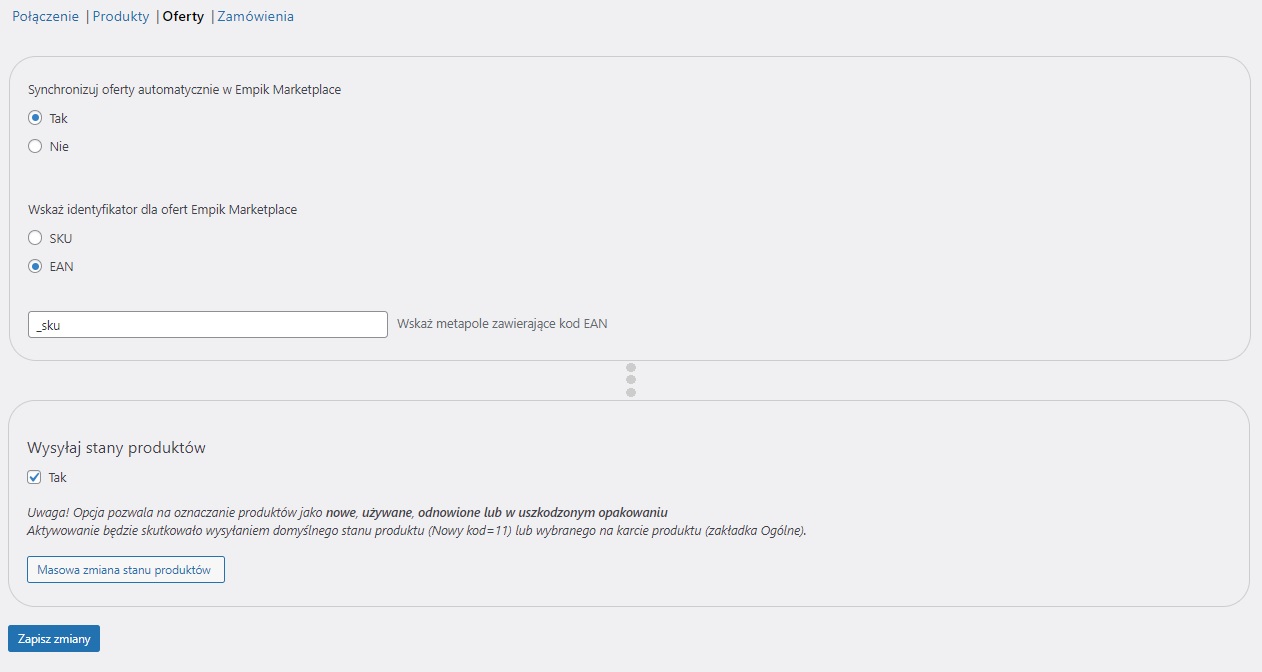
Na początku należy włączyć opcję wysyłania stanów produktów.
Zrobisz to w ustawieniach wtyczki Empik w zakładce „Oferty” – wystarczy zaznaczyć odpowiednią opcję.
Masowa zmiana stanów produktów
Jeśli chcesz zaktualizować stany wielu produktów jednocześnie, możesz to zrobić w tym samym menu. Kliknij przycisk „Masowa zmiana stanu produktu” – zostaniesz przeniesiony na stronę, gdzie należy przygotować plik CSV zawierający:
- ID produktów.
- Wybrany stan.
Po wgraniu pliku system automatycznie zaktualizuje oferty w Empik.
Zmiana stanu produktu pojedynczo
Aby zmienić stan tylko jednego produktu:
- Wejdź w menu „Produkty”.
- Otwórz wybrany produkt.
- W sekcji „Dane produktu” przejdź do zakładki „Ogólne”.
- W polu „Stan produktu Empik” wybierz odpowiednią wartość i zapisz zmiany (opublikuj produkt).
PrestaShop
Aby wystawić ofertę produktu używanego za pomocą PrestaShop, należy:
- Wybrać zakładkę Empik > Parametry produktów.
- Następnie wybierz produkt który chcesz wystawić, potem kliknij: Edytuj.
- Wybierz stan produktu zgodny ze stanem rzeczywistym.
Możesz również zaznaczyć kilka produktów i wybrać stan poprzez opcję „Działania masowe".
Sellasist
Aby wystawić produkt używany w Sellasist, w formularzu oferty wybierz odpowiednią opcję w polu Stan produktu.
Shoper
Aby wystawić ofertę outletową dla wybranego produktu:
- W formularzu oferty wybierz odpowiedni stan produktu.
- Opcjonalnie zaznacz, czy chcesz dodać opcję VAT Marża.
- Możesz również dodać opis oferty outletowej – pojawi się on nad głównym opisem produktu i powinien dokładnie opisywać jego stan.
Masowe oznaczanie produktów
Jeśli chcesz oznaczyć wiele produktów jednocześnie jako używane lub powystawowe, zrobisz to w menu „Produkty”.
- Zaznacz wybrane pozycje.
- Następnie wybierz jedną z akcji:
- "Zmień stan produktu EmpikPlace”.
- "Zmień parametr VAT Marża produktów EmpikPlace”.
Kategorie wykluczone ze sprzedaży outletowowej?
Sprzedaż outletowa jest dostępna dla wybranych kategorii i podkategorii produktów. Poniżej znajdziesz listę kategorii objętych ograniczeniami oraz informacje, które produkty mogą być publikowane w outlecie.
Kategoria Moda
Wykluczenia:
- Bielizna
Kategoria Sport
Wykluczenia:
- Odzież
- Obuwie
Kategoria Zdrowie i uroda
Wykluczenia:
- Wszystko oprócz Profesjonalne wyposażenie salonów.
W kategorii Supermarket / Delikatesy sprzedaż outletowa jest całkowicie wyłączona.

Dlaczego produkt nie może zostać dodany do outletu?
Jeżeli podczas dodawania produktu pojawi się komunikat o braku możliwości publikacji, oznacza to, że produkt został przypisany do kategorii wyłączonej z outletu.
Mamy nadzieję, że ten artykuł był przydatny. Kolejny krok - obsługa zamówień.