Shoper
Wysyłaj produkty, synchronizuj oferty, pobieraj i obsługuj zamówienia.
Instalacja i panel konfiguracji aplikacji

- Wyłączyć dotychczasowe automatyczne synchronizację ofert oraz inne wtyczki
- Całkowicie usunąć dotychczasowe oferty z panelu Empik Marketplace i wystawić je ponownie z poziomu tej aplikacji.
Aby uruchomić aplikację, należy przejść do zakładki Dodatki i integracje > Moje aplikacje > Integracja z Empik Marketplace > Konfiguracja.
Wówczas wyświetli się panel konfiguracyjny:

Połączenie
Tworzenie produktów
Aby produkt został wysłany do Empik Marketplace, należy ustawić mu atrybut „Wysyłaj do Empik Marketplace".
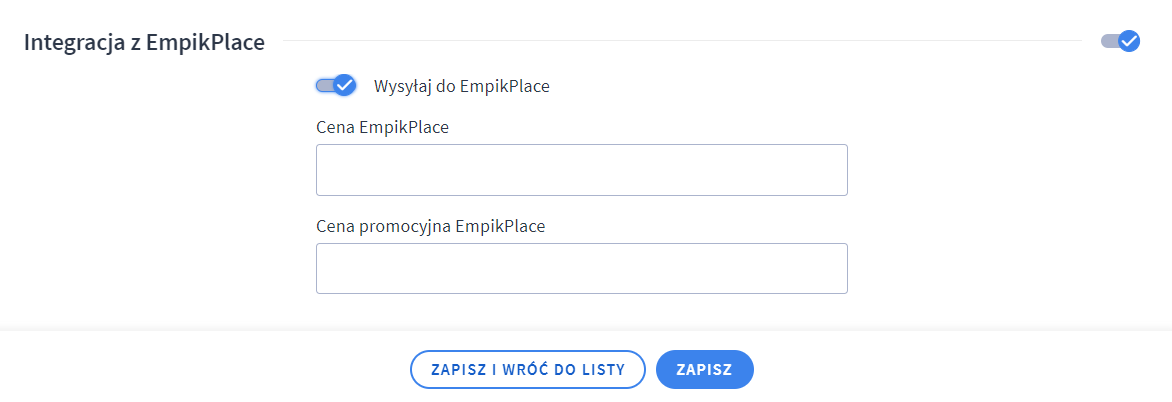

Istnieje również możliwość ustawienia atrybutu odpowiedzialnego za wysyłanie wszystkich produktów jedynym kliknięciem. W tym celu należy przejść do aplikacji do zakładki Produkty i wybrać – „Dodaj wszystkie produkty do Empik Marketplace”
Po oznaczeniu produktów do wysyłki i wybraniu opcji „Wyślij pojedynczy import produktów” eksport z informacjami o produktach zostanie wysłany do Panelu Sprzedawcy EmpikPlace i będzie widoczny w zakładce Moje zapasy > Importuj z pliku > Monitoruj importy produktów.
Po pierwszym imporcie należy pobrać przesłany plik z panelu Empik Marketplace i zmapować własne kategorie oraz atrybuty produktów do odpowiedników Empik za pomocą Kreatora importu produktów.
Szczegółowa instrukcja dla kreatora importu znajduje się w dodatkowym artykule – znajdziesz go klikając tutaj.
Po prawidłowym zmapowaniu produktów w Kreatorze importu produktów Empik należy wysłać z aplikacji ponownie opcję „Wyślij pojedynczy import produktów”. Import produktów wtedy zostanie zakończony poprawnie i produkty zostaną założone w katalogu Empik.
Wystawianie ofert
W zakładce „Oferty” możesz włączyć automatyczną aktualizację ofert, będzie wtedy ona automatycznie synchronizowana co godzinę.
Importy ofert będą wysyłały do Empik dane o: identyfikatorze produktu, cenie, stanie magazynowym, cenie promocyjnej oraz czasie realizacji wysyłki danego produktu. Synchronizację ofert możesz monitorować bezpośrednio w Panelu Sprzedawcy EmpikPlace klikając tutaj.
Możesz także określić, czy identyfikatorem produktu ma być jego kod, czy EAN.
Pole mnożnik ceny oraz wartość dodana służą do manipulacji cenami produktów wystawianych w Marketplace.
Dodatkowo możesz wskazać, czy chcesz wysyłać ceny promocyjne do panelu EmpikPlace oraz zmienić masowo wartość cen promocyjnych poprzez wpisanie odpowiedniej wartości, przez którą ma zostać przemnożona.
W tej zakładce masz również możliwość wyznaczenia wartości stanu magazynowego, który będzie determinował wysłanie ofert dla produktów w panelu EmpikPlace (np. wpisanie wartości 2 będzie skutkowało wysłaniem jedynie ofert dla produktów, które posiadają stan magazynowy większy niż 2).
Jeśli posiadasz zróżnicowaną ofertę pod względem gabarytów, masz możliwość przyporządkowania i wysyłania klas logistycznych dla produktów z Twojego magazynu do panelu EmpikPlace.
Przycisk „Synchronizuj oferty teraz” służy do jednorazowego wysłania aktualizacji ofert w danym momencie.
Określanie cen dedykowanych i promocyjnych dla kanału EmpikPlace
Jeżeli pole „Cena EmpikPlace” nie jest uzupełnione, wartość z pola „Cena promocyjna EmpikPlace” nie zostanie przesłana (w celu nadesłania ceny promocyjnej należy uzupełnić obydwa pola).
Opcja „Mnożnik ceny” oraz „Dodaj do ceny” (w zakładce „Oferty”) nie wpływa na wprowadzone wartości zarówno w polu „Cena EmpikPlace”, jak i „Cena promocyjna EmpikPlace”.
Klasy logistyczne
Wysyłanie klas logistycznych jest możliwe dzięki wybraniu opcji w zakładce Oferty „Ustaw zgodnie z wartością atrybutu klasa logistyczna” – parametr Ustawienia klasy logistycznej dla ofert.

Oferty używane i powystawowe [OUTLET]
Jeżeli wersja integracji z EmpikPlace jest nieaktualna, to menu "Moje aplikacje" dla EmpikPlace będzie widoczna informacja o aktualizacji:


Zamówienie
Ważne!
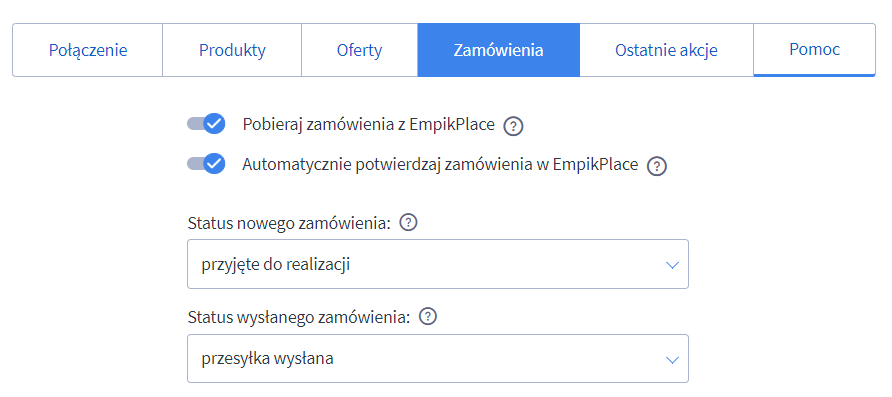
Po wybraniu opcji „Pobieraj zamówienia z Empik Marketplace” – przed ich pobraniem będzie wymagane ich zaakceptowanie w panelu Empik. Pobierane będą wyłącznie zamówienia opłacone lub z metodą wysyłki za pobraniem ze statusem „Wysyłka w trakcie realizacji”, które zawierają produkt z identyfikatorem, który występuje w Shoper.
Po wybraniu opcji „Automatycznie potwierdzaj zamówienia w Empik Marketplace” – zamówienia ze statusem „Przyjęcie w toku”, będą automatycznie potwierdzane przez aplikację, ale tylko te które będą zawierały produkty, które w Shoper mają dodatni stan magazynowy.
Po wybraniu opcji pobierania zamówień należy zmapować formy dostawy w sklepie do form dostawy w EmpikPlace, aby były pobrane do Shoper już ze zmapowaną wartością.
Rodzaj przewoźnika służy do wyświetlenia odpowiedniego linku do śledzenia przesyłki. W przypadku wybrania wartości „Inny” należy podać jeszcze adres URL do śledzenia przesyłki.

Ustawienia statusów zamówień
Status nowego zamówienia to status jaki będą otrzymywały nowe pobrane zamówienia z Panelu Sprzedawcy EmpikPlace w Shoper.
Status wysłanego zamówienia to status, którego ustawienie w Shoper spowoduje, że dane zamówienie zostanie oznaczone w Marketplace jako wysłane.
Statusy zamówień Empik Marketplace, które obsługuje aplikacja:
Przyjęcie w toku – Aplikacja akceptuje automatycznie zamówienia z tym statusem w przypadku gdy aktywowana jest funkcja auto-akceptacji zamówień w konfiguracji aplikacji.
Wysyłka w trakcie realizacji – Aplikacja pobiera zamówienia z tym statusem jeśli aktywowana jest opcja automatycznego pobierania zamówień.
Wysłano – Aplikacja zmienia status zamówienia na wysłano zgodnie ze zmianą statusu w Shoper.
Statusy zamówień, których nie obsługuje integracja:
Anulowano – w przypadku gdy anulujesz zamówienie w Empik Marketplace należy również anulować je w Shoper.
Odrzucono – w przypadku gdy odrzucisz zamówienie nie zostanie ono pobrane do Shoper.
Related Articles
Shoper – integracja krok po kroku
⏱️ Ten artykuł przeczytasz w 13 minut Chcesz rozpocząć sprzedaż na empik.com i korzystasz z Shoper? Dowiedz się, jak przesłać swoje produkty na Empik, synchronizować oferty i ceny oraz pobierać i obsługiwać zamówienia. Instalacja i konfiguracja ...Integracje w EmpikPlace
Jak mogę zintegrować swój sklep z usługą marketplace na platformie Empik.com? EmpikPlace posiada gotowe rozwiązania dla najbardziej popularnych platform e-commerce w Polsce. Przejdź do naszej strefy integracji i sprawdź dostępne możliwości. Dodatkowo ...Thulium - integracja krok po kroku
⏱️ Ten artykuł przeczytasz w 8 minut Po przeczytaniu tego artykułu, dowiesz się o zakresie integratora Thulium na stronie empik.com, jego funkcjach oraz konfiguracji integracji. Zakres integracji Co możemy zrobić na empik.com po konfiguracji ...Konwerter Ceneo/Google – integracja krok po kroku
⏱️ Ten artykuł przeczytasz w 15 minut Korzystasz z plików integracyjnych Ceneo/Google i chcesz rozpocząć sprzedaż na empik.com? Skorzystaj z naszego konwertera, który w szybki i prosty sposób umożliwi Ci automatyczne wystawianie ofert na naszym ...Sky-Shop - integracja krok po kroku
⏱️ Ten artykuł przeczytasz w 15 minut Chcesz rozpocząć sprzedaż na empik.com i korzystasz ze Sky-Shop? Dowiedz się, jak przesłać swoje produkty na Empik, synchronizować oferty i ceny oraz pobierać i obsługiwać zamówienia. Włączenie integracji W ...