Aplikacja do importu produktów - instrukcja krok po kroku
⏱️Ten artykuł przeczytasz w 8 minut
Chcesz rozpocząć sprzedaż na empik.com, ale nie masz czasu ręcznie dodawać setek produktów? Dowiedz się, jak dzięki aplikacji Import Produktów błyskawicznie przeniesiesz całą swoją ofertę z Allegro na empik.com w kilku prostych krokach.
Jak działa aplikacja Import Produktów?
Aplikacja automatycznie pobiera dane z plików z Twojego konta Allegro i tworzy na ich podstawie karty produktów w empik.com. Wymagane będą do tego będą 2 pliki (ofertowy i produktowy).
Przenosi kluczowe informacje, takie jak:
Przenosi kluczowe informacje, takie jak:
- nazwa produktu,
- opis,
- zdjęcia,
- kod EAN.
Obecnie większość parametrów jest już zmapowana, co pozwoli na bezproblemowe korzystanie z aplikacji. Dla niektórych kategorii aplikacja może wymagać częściowego uzupełnienia ręcznego.
Na bieżąco udoskonalamy model aplikacji tak, aby wymagany był minimalny nakład pracy użytkownika.
 Synchronizacja jest tylko z kontem Empik. Aplikacja w żaden sposób nie pobiera danych przez API Allegro.
 Aplikacja działa wyłącznie z produktami z kodem EAN. Nie importuje zestawów, produktów używanych ani outletowych.
 Dostęp i logowanie
- Otrzymasz e-mail z adresu noreply@maxapp.maxsote.pl - kliknij w link, aby ustawić hasło.
- W razie potrzeby użyj opcji Przypomnij hasło.
Jeden adres e-mail może być przypisany tylko do jednego konta sklepu. Jeśli używasz tego samego adresu w kilku sklepach, musisz utworzyć nowe konto użytkownika. Konfiguracja połączenia
Przy pierwszym logowaniu pokaże się konfigurator połączenia.
Krok 1: Połącz z Empik
- Wybierz środowisko produkcyjne
- Kliknij przycisk "Połącz z Empik"
- Potwierdź dostęp aplikacji.Zobacz zrzut ekranu
- Wybierz nazwę sklepu, do którego mają być importowane produkty.
- Potwierdź udzielenie dostępu.
Krok 2: Wgraj szczegóły ofert
- W Allegro przejdź do Sales Center, następnie w Mój asortyment i kliknij "Pobierz lub prześlij asortyment" na dole strony (pod listą ofert). Wybierz, które oferty mają być pobrane (lub oznacz suwak "Pobierz wszystkie oferty), następnie oznacz zakres danych na:
Numer oferty, nazwa oferty, sygnatura, status oferty, GTIN(EAN), link do oferty, liczba sztuk, cena (allegro.pl).Zobacz zrzut ekranu - W Aplikacji wybierz lub upuść pobrany plik. Jeżeli wszystko jest ok, to otrzymasz komunikat o weryfikacji pliku oraz ile ofert zostało przyjętych a ile pominiętych. System też automatycznie przejdzie do kolejnego kroku.
Krok 3: Wgraj plik produktowy
- W Sales Center wybierz Mój asortyment i kliknij „Pobierz lub prześlij asortyment" na dole strony (pod listą ofert). W otwartym oknie wybierz "Wróć do starej wersji narzędzia". Wybierz odpowiednie filtry a następnie "Pobierz oferty".
- Pamiętaj, że w pliku może być max. 10 000 pozycji, więc jak masz więcej ofert w Allegro, musisz skorzystać z filtrów np. kategorii i pobrać więcej niż 1 plik.Zobacz zrzut ekranu
- W Aplikacji wybierz lub upuść pobrany plik. W zależności od wielkości pliku ten proces może potrwać nawet kilkadziesiąt minut. Po zakończeniu uploadu pokaże się informacja o statusie importu. Możesz też sprawdzić raport produktów pominiętych.Import pliku
Krok 4: Wybór trybu importu
Ostatnim krokiem jest wybór trybu importu:
Ostatnim krokiem jest wybór trybu importu:
- Automatyczny – wszystkie obecne i przyszłe produkty z Allegro trafią do sklepu na empik.com. Nie musisz samodzielnie niczego wybierać.
- Ręczny – sam wybierasz, które produkty przenieść i dostosujesz ustawienia dla każdego z nich.
Prawidłowość podłączenia konta Empik oraz status ostatniego importu możesz sprawdzić w w zakładce "Konfiguracja".
Po zakończeniu importu, przejdź do zakładki Lista Produktów. Zobaczysz tam wszystkie pobrane produkty, które możesz zaimportować na empik.com
Jak sprawdzić, które produkty nie zostały przeniesione?
Możliwa jest sytuacja, w której po imporcie liczba produktów na Allegro i w Aplikacji nie będzie się zgadzać. Możesz pobrać raport z informacją, które produkty nie zostały przeniesione i dlaczego. Wejdź do zakładki Lista produktów i kliknij Pobierz raport pominiętych ofert.
Najczęstsze powody:
- brak kodu EAN,
- produkt używany lub zestaw,
- istnieje tańsza lub nowsza oferta z tym samym EAN.
Jak dodać produkty, które nie zostały zaimportowane?
- W zakładce Lista produktów kliknij przycisk Odśwież statusy.
- Po odświeżeniu kliknij Filtry > Status > Niezaimportowany.
- Zaznacz wszystkie produkty (możesz kliknąć również pole Zaznacz na wszystkich stronach) i kliknij Odznacz do importu do Empik.
- Kliknij Przenieś dane produktów do Empik, aby uruchomić import.
Status importu można obserwować w zakładce Ostatnie akcje.
Akceptacja zmian może potrwać do 72 godzin.
Jak dodać produkty, przy których pojawiają się błędy?
- Wejdź w zakładkę Lista produktów.
- Kliknij Filtry > Status > Nieprawidłowe dane.
- Przy każdym produkcie kliknij przycisk Mapuj.
- Możesz zmienić/dodać kategorię oraz uzupełnić parametry. Obowiązkowo należy uzupełnić parametry oznaczone jako „WYMAGANY”
- Po uzupełnieniu kliknij Zapisz zmiany na dole strony.
Akceptacja zmian może potrwać do 72 godzin.
Status importu
W zakładce "Import do Empik" znajdują się statystyki i podsumowanie ostatniego importu.
Można sprawdzić:
- Kiedy został wykonany ostatni import
- ile produktów jest w Aplikacji
- pobrać raport produktów pominiętych w ostatnim imporcie
- pokażą się produkty, które nie zostały dodane przez zablokowaną kategorię
Tworzenie ofert
W zakładce Ustawienia cen i stanów aplikacja umożliwia automatyczne stworzenie ofert z ceną i stanem magazynowym z importu plików. Jest to jednorazowa akcja, nie ma cyklicznych importów. Użytkownik może aktualizować swoje oferty, ale musi wcześniej zaktualizować produkty w Aplikacji.
Ustawienia cen i stanów
Pamiętaj:
- Jeśli korzystasz już z innego integratora (np. BaseLinker), aktualizacje wykonuj właśnie w nim.
- Aplikacja nie ma połączenia z Allegro, więc nie jest w stanie automatycznie synchronizacować cen i stanów magazynowych.
Jak sprawdzić, do których produktów będą dodane oferty.
- Wejdź w zakładkę Lista produktów.
- Sprawdź kolumnę Oznaczone do importu Empik. Oferty automatycznie synchronizowane są w tym miejscu oznaczone zielonym ptaszkiem.
Jak usunąć oferty z Empik?
Usuń oznaczenie importu do Empik z produktów:
Następnie przejdź do menu "Ustawienia cen i stanów" i wyślij import.
Jak usunąć produkty z Aplikacji?
Oznacz produkty do usunięcia i kliknij przycisk "Usuń produkty"
Akcja ta spowoduje też usunięcie ofert z Empik.
Dodawanie ofert do stworzonych produktów
Po zakończeniu importu produktów konieczne jest wystawienie oferty. Możesz to zrobić ręcznie w Panelu Sprzedawcy lub z pomocą integracji z systemem e-commerce.
Brak integracji
- Pobierz szablon pliku ofertowego i uzupełnij go produktami, które zostały dodane przez aplikację (kolumny E, G, H są nieobowiązkowe).
- W Panelu Sprzedawcy z menu po lewej wybierz Cena i zapas > Importy plików.
- Wybierz zapisany szablon, zawartość ustaw jako oferty oraz tryb importu jako zwykły.
- Zatwierdź klikając w Import.
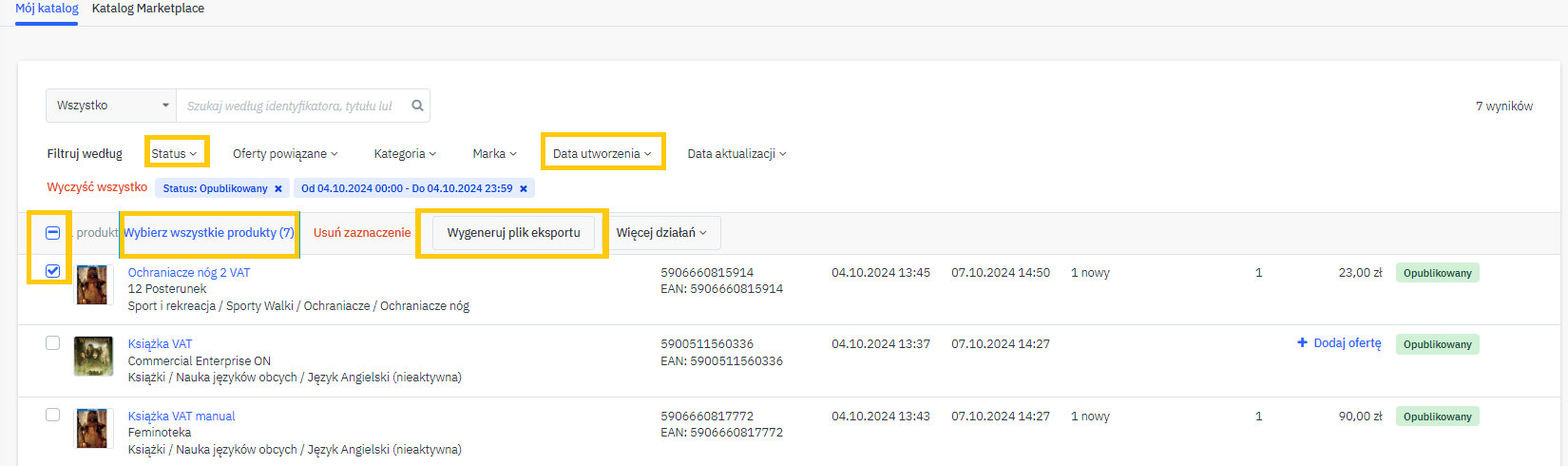
Jeżeli nie posiadasz listy EAN tych produktów, możesz ją pobrać z panelu sprzedawcy wchodząc w Katalog > Catalog Manager, dodając filtry:
- Status - opublikowane.
- Data utworzenia - podaj datę importu z aplikacji.
Następnie zaznacz któryś produkt i kliknij przycisk Wybierz wszystkie produkty i kolejny przycisk Wygeneruj plik eksportu. W tym pliku kolumnie D są kody EAN. W tym wypadku ceny trzeba będzie uzupełnić samodzielnie.
Base.com
Przed wystawieniem ofert należy powiązać parametry ofert Empik z parametrami produktów w Base, co ułatwi wystawienie ofert.
- Na stronie Base przejdź do menu po prawej Empik > Kategorie i parametry > zakładka Parametry Empik. Tam wybierz katalog z produktami do mapowania i powiąż atrybuty wymagane:
- EAN - powiąż pole EAN,
- SKU - powiąż pole SKU,
- Stan oferty - podaj wartość "nowy",
- Stawka VAT - podaj wartość stawki VAT.
Oraz opcjonalne: - Klasa logistyczna - ustaw wybraną klasę.
- Czas realizacji - wpisz swój czas realizacji (0-45 dni).
- Z menu po lewej wybierz Produkty > Lista Produktów. Włącz filtry i wybierz filtrowanie zaawansowane.
- Ustaw filtry:
- Marketplace zawiera sklep Allegro.
- Marketplace nie zawiera sklep Empik.
- Zaznacz wszystkie wyświetlone produkty – kliknij Zaznacz na wszystkich stronach.
- Kliknij Operacje > Utwórz oferty w marketplace.
- Pojawi się nowe okno. Wybierz w nim Marketplace > Empik oraz Konto Empik > Twój sklep. Następnie kliknij Wykonaj.
- Przejdziesz do formularza wystawiania Empik.
Oferty zostaną wystawione, jeśli spełniają 3 warunki: - Produkt jest w katalogu Empik – widoczne będzie przy nim zielone pole „Znaleziono”.
- Nie ma przypisanej kategorii. Jeśli w kolumnie Kategoria cokolwiek jest uzupełnione, należy to wyczyścić. Aby to zrobić, pod listą produktów wybierz zmień kategorię > nie wybrano > zatwierdź.
- Zostały uzupełnione parametry wymagane: EAN, SKU, stan oferty, stawka VAT.
- Aby wystawić, kliknij Wystaw oferty widoczne nad listą produktów.
Jeśli pojawią się błędy, system wskaże produkty do poprawy, a po korekcie możesz wystawić je ponownie.
Apilo
- W menu Apilo wybierz Sprzedaż > Empik > Szukaj powiązań.
- W filtrach ustaw:
- Status oferty: niewystawiona.
- Status sprawdzenia: dowolny.
- Kanał sprzedaży: konto Empik. Kliknij Szukaj.
- Poczekaj na zakończenie sprawdzania (postęp widać w statusie W trakcie sprawdzania).
- Po zakończeniu ustaw:
- Status oferty: niewystawiona.
- Status sprawdzenia: sprawdzono – istnieje.
- Kanał sprzedaży: konto Empik. Kliknij Szukaj.
- W oknie wystawiania wybierz kanał sprzedaży i ustaw czas wysyłki (0–45 dni).
- Sprawdź, czy wszystkie oferty mają cenę, stan i automatyczną aktualizację.
- Pod listą ofert wybierz stan ofert i kliknij Zapisz.
Sellassist
Aby przyspieszyć proces, ustaw szablon w Integracje > Empik > Szablony ustawień. Szablon pozwala automatycznie zmieniać nazwę, czas wysyłki, cenę i stan magazynowy. - Wejdź w Asortyment > Produkty i kliknij Pokaż filtry.
- W polu niedostępne w serwisach wybierz konto Empik.
Opcjonalnie: w polu dostępne w serwisach wybierz swoje konto Allegro, aby wystawić tylko produkty dodane przez aplikację - Kliknij Filtruj.
- Zaznacz produkty (opcja: zaznaczonym lub wszystkim), wybierz akcję Wystaw na Empik i kliknij Wykonaj.
- Zostaniesz przeniesiony do formularzu wystawiania ofert. Ustaw domyślne opcje: konto Empik, szablon ustawień i cennik dostaw (klasa logistyczna).
- Poczekaj chwilę na sprawdzenie kodów EAN w katalogu Empik i kliknij Zapisz ofertę.
PrestaShop
Jeżeli masz już oznaczone wszystkie produkty do importu ofert oraz ustawione zadania CRON, oferty automatycznie wystawią się na empik.com po akceptacji produktów w katalogu Empik. - Zaloguj się do PrestaShop.
- W menu wybierz Empik > Produkty i zaznacz wszystkie (lub wybrane) produkty do Eksportu ofert.
- Przejdź do Empik > Oferty i ustaw identyfikator jako EAN.
- Dostosuj pozostałe ustawienia i zapisz zmiany.
- Kliknij Eksport ofert na dole strony, aby wysłać plik ofertowy i utworzyć nowe oferty.
WooCommerce
Jeżeli masz już oznaczone wszystkie produkty do importu ofert oraz ustawione zadania CRON, oferty automatycznie wystawią się na empik.com po akceptacji produktów w katalogu Empik.
- Zaloguj się do WooCommerce
- Przejdź do menu Produkty -> Wszystkie produkty.
- Następnie oznacz wszystkie produkty w kolumnie Eksportuj ofertę do Empik.
- Przejdź do Empik > Oferty i ustaw identyfikator jako EAN.
- Dostosuj pozostałe ustawienia, zapisz zmiany.
- Kliknij Wyślij pojedynczy eksport ofert, aby utworzyć nowe oferty.
IdoSell
- Kliknij Produkty (PIM) > Wszystkie produkty.
- Zaznacz wybrane produkty.
- Kliknij przycisk Marketplaces pod tabelą i wybierz z listy Wystaw zaznaczone produkty.
- W kolejnych krokach wybierz profil ustawień, rozmiar produktu oraz liczbę, którą chcesz importować na empik.com. Otrzymasz również informację, które z wybranych produktów na występują jeszcze w katalogu Empik.
- Po wykonaniu wszystkich kroków otrzymasz informację dla których produktów utworzono oferty, a dla których wysłany został import produktowy.
Shoper
Jeśli wszystkie produkty są oznaczone do importu ofert, zostaną one wystawione automatycznie po akceptacji w katalogu Empik. - W menu wybierz Obsługa sklepu > Produkty.
- Zaznacz wybrane produkty, wybierz akcję Dodaj do Empik Marketplace i kliknij Wykonaj.
- W Dodatki i integracje > Moje aplikacje otwórz aplikację Empik.
- W zakładce Oferty ustaw EAN jako identyfikator i zapisz zmiany.
- Aby wysłać pojedynczy import ofert, w tej samej zakładce kliknij Synchronizuj oferty teraz.
Sky-shop
Jeśli wszystkie produkty są oznaczone do importu ofert, zostaną one wystawione automatycznie po akceptacji w katalogu Empik. - W menu wybierz Integracje > Portale sprzedażowe > Marketplace’y.
- W wierszu Empik kliknij ikonę plusa w kolumnie Dodaj produkty.
- Zaznacz produkty i kliknij Dodaj.
- Przy kolejnym imporcie utworzą się nowe oferty.
Upewnij się, że w konfiguracji integracji z Empik identyfikator to EAN.
Najczęściej występujące błędy
- Brak wysłania produktów
Brak automatycznej aktualizacji statusu nie zawsze oznacza błąd - produkty mogą potrzebować więcej czasu na przesłanie do empik.com.
Co możesz zrobić?
- Odśwież status produktów w aplikacji.
Jeśli nadal ich nie widać,
- Sprawdź w Panelu Sprzedawcy > Ustawienia > Mapowanie katalogu, czy nie masz ustawionego mapowania.
- Usuń mapowanie (pojedynczo w kreatorze lub hurtowo w Ustawienia > Sklep > Importy).