Jak zarządzać ofertą (zmiana ceny, dostępności, czasu realizacji, stanów magazynowych)
⏱️ Ten artykuł przeczytasz w 18 minut
Poznaj najważniejsze informacje zawiązane z wysyłką (czas oraz klasa logistyczna), ustawianiem ceny oraz promocji, jak i rozwiązaniem najczęstszych błędów dotyczących ofert.
Zmiana czasu wysyłki
Czas wysyłki to jeden z najważniejszych elementów wyboru oferty przez klienta. Im jest szybszy, tym bardziej atrakcyjny.
Możesz go zmienić na 3 sposoby:
- Pojedynczo.
- Grupowo.
- Za pomocą pliku .xml lub API.
Jeśli korzystasz z integratora (Apilo, Base.com, Enova 365, eSklep, home.pl, IdoSell, Magento, PrestaShop, Shoper, ShopGold, Sky-shop) możesz ustawić promocję tam, a czas wysyłki automatycznie zmieni się na empik.com.
Pojedyncza zmiana czasu wysyłki
- Z po lewej wybierz Cena i zapas > Oferty.
- Odszukaj ofertę, w której chcesz zmienić czas wysyłki i naciśnij w jej tytuł.
- Dokonaj modyfikacji w polu Czas realizacji do wysyłki i zapisz.
Grupowa zmiana czasu wysyłki
- Z menu po lewej wybierz Cena i zapas > Oferty.
- W prawym górnym rogu kliknij Pobierz plik inwentarzowy gotowy do importu.
- Otwórz plik i usuń zawartość kolumny S „Update” (nie usuwaj nazwy kolumny).
- Uzupełnij kolumnę leadtime-to-ship wpisując czas realizacji zamówienia w dniach, np. 1=24h, 2=48h, 3=72h i zapisz plik.
- Wróć do Panelu Sprzedawcy i z menu wybierz Cena i zapas > Importy plików.
- Uzupełnij pola:
- Źródło - wgraj zapisany plik.
- Zawartość pliku - wybierz Oferty.
- Tryb importu - wybierz Zwykły.
- Załaduj pliki i kliknij Import.
Zmiana czasu wysyłki za pomocą pliku .xml lub api
- Do feedu ofertowego dodaj wiersz <leadtime-to-ship>X</leadtime-to-ship>
- W miejsce X wpisz czas realizacji zamówienia w dniach, np.
<leadtime-to-ship>1</leadtime-to-ship> = 24h
<leadtime-to-ship>3</leadtime-to-ship> = 72h itd.
Zmiana klasy logistycznej
Jeśli korzystasz z integratora (Base.com, Enova 365, Magento, PrestaShop, Shoper, WooCommerce) możesz ustawić promocję tam, a klasa logistyczna automatycznie zmieni się na empik.com.
Pojedyncza zmiana klasy logistycznej
- Zaloguj się do Panelu Sprzedawcy.
- Z menu po lewej wybierz Cena i zapas > Oferty.
- Odszukaj ofertę, w której chcesz zmienić klasę logistyczną i naciśnij w jej tytuł.
- Dokonaj modyfikacji w polu klasa logistyczna i zapisz.
Grupowa zmiana klasy logistycznej
- Zaloguj się do Panelu Sprzedawcy.
- Z menu po lewej wybierz Cena i zapas > Oferty.
- W prawym górnym rogu kliknij Pobierz plik inwentarzowy gotowy do importu.
- Otwórz plik i usuń zawartość kolumny S „Update” (nie usuwaj nazwy kolumny).
- Uzupełnij kolumnę M (logistic-class) wpisując klasę logistyczną, np. 1, 2 lub 3 itp. i zapisz plik.
- Wróć do Panelu Sprzedawcy i z menu wybierz Cena i zapas > Importy plików.
- Uzupełnij pola:
- Źródło - wgraj zapisany plik.
- Zawartość pliku - wybierz Oferty.
- Tryb importu - wybierz Zwykły.
- Załaduj plik i kliknij Import.
Zmiana klasy logistycznej za pomocą pliku .xml lub api
- Do feedu ofertowego dodaj wiersz <logistic-class>X</logistic-class>
- W miejsce X wpisz odpowiedni numer klasy logistycznej, np.:
- <logistic-class >1</logistic-class> = małe
- <logistic-class >2</logistic-class> = średnie
Rozpiskę wszystkich klas logistycznych znajdziesz w Panelu Sprzedawcy w zakładce Administracja > Ustawienia > Opłaty.
Szablony importu ofert XML/CSV
Chcesz grupowo powiązać swoje oferty z produktami na empik.com? Przygotowaliśmy szablony, które Ci to ułatwią.
🔗 Szablon importu ofert XML znajdziesz tutaj.
🔗 Szablon importu ofert CSV znajdziesz tutaj.
Ustawianie ceny i porównanie jej z konkurencją
Na empik.com każda oferta obowiązkowo musi mieć określoną cenę. Możesz ustawić ją pojedynczo lub grupowo, a także wyróżnić ofertę ceną promocyjną lub MEGACENĄ.
Ustawianie ceny
Pojedyncze ustawienie ceny
- Z menu po lewej stronie wybierz Cena i zapas > Oferty.
- Przy wybranej ofercie kliknij trzy kropki > Edytuj cenę.
- Wprowadź nową cenę w polu Cena i kliknij Zapisz.
Grupowe ustawienie ceny
- Z menu po lewej stronie wybierz Cena i zapas > Oferty.
- Po prawej stronie kliknij Pobierz plik inwentarzowy gotowy do importu.
- Otwórz pobrany plik. Pozostaw tylko kolumny SKU i Price. Wszystkie inne usuń.
- W kolumnie Price wpisz dla każdego produktu cenę w formacie 29.99 (oddzielony kropką, bez waluty).
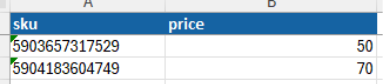
- Po uzupełnieniu wszystkich cen zapisz plik.
- Wróć do Panelu Sprzedawcy i w menu po lewej wybierz Cena i zapas > Importy plików.
- Uzupełnij pola:
- Źródło - wgraj zapisany plik.
- Zawartość pliku - wybierz Oferty.
- Tryb importu - wybierz Zwykły.
Ustawianie cen przez plik integracyjny
Jeśli korzystasz z pliku .xml lub .csv do zarządzania ofertami (np. przez system zewnętrzny lub integrację), pamiętaj, że ręczne zmiany cen w Panelu Sprzedawcy mogą zostać nadpisane przez dane z pliku.
Aby temu zapobiec, zmieniaj ceny bezpośrednio w pliku źródłowym - wtedy wszystko prawidłowo zsynchronizuje się z systemem Empik.
Aby temu zapobiec, zmieniaj ceny bezpośrednio w pliku źródłowym - wtedy wszystko prawidłowo zsynchronizuje się z systemem Empik.
Ustawianie ceny promocyjnej
Możesz zwiększyć atrakcyjność swojej oferty dzięki promocjom. Dlaczego warto stosować ceny promocyjne?
- Większa sprzedaż - niższa cena zachęca klientów do zakupu i zwiększa obroty.
- Przewaga nad konkurencją - promocje pomagają wyróżnić się na tle innych ofert.
- Nowi klienci - obniżki przyciągają osoby, które wcześniej nie kupowały Twoich produktów.
- Szybszy obrót zapasów - łatwiej sprzedać towary sezonowe lub zalegające w magazynie.
Pojedyncze ustawienie ceny
- Z menu po lewej stronie wybierz Cena i zapas > Oferty.
- Przy wybranej ofercie kliknij trzy kropki > Edytuj cenę.
- Wprowadź nową cenę w polu Cena promocyjna i kliknij Zapisz.
Grupowe ustawienie ceny
- Jeśli korzystasz z integratora (IdoSell, Shoper lub PrestaShop) możesz ustawić promocję tam, a ceny automatycznie zostaną przesłane na empik.com
- Jeśli Twoja oferta aktualizuje się automatycznie z pliku .XML lub jest zintegrowana przez API
- Do feedu ofertowego dodaj wiersz <discount-price>X</discount-price>.
- W miejsce X wpisz cenę promocyjną.
Jeśli Twoja oferta nie aktualizuje się automatycznie lub nie możesz dodać wiersza do feedu ofertowego
- Z menu po lewej kliknij Oferty.
- Kliknij pobierz plik inwentarzowy gotowy do importu.
- Otwórz plik i usuń zawartość kolumny R „Update” (nie usuwaj nazwy kolumny).
- Uzupełnij kolumny O oraz P z zakresem dat promocji (format YYYY-MM-DDTHH:MM, np. 2025-07-09T00:30:00). Po uzupełnieniu wszystkich kolumn zapisz plik.
- Wróć do Panelu Sprzedawcy i z menu po lewej kliknij Cena i zapas > Importy plików.
- Uzupełnij pola:
- Zawartość pliku - wybierz Oferty.
- Tryb importu - wybierz Zwykły.
- Kliknij Import.
Rozwiązywanie błędu „The discount date range is incorrect”
Jeśli podczas importu zobaczysz błąd „The discount date range is incorrect”, należy usunąć poprzednio ustawione daty promocji.
Jak to zrobić?
- Z menu po lewej stronie wybierz Cena i zapas > Oferty.
- Kliknij Pobierz plik inwentarzowy.
- Znajdź (wyfiltruj) oferty, w których wypełnione są pola discount-start-date lub discount-end-date.
- Usuń z pliku wszystkie inne oferty, pozostawiając tylko te wyfiltrowane.
- Usuń wartości z kolumn discount-start-date, discount-end-date i discount-price.
- Sprawdź, czy w kolumnie update-delete jest wpisane: update.
- Zapisz plik i zaimportuj go w trybie „Zwykły”.
MEGACENA
Oznaczenie MEGACENA pojawia się przy produkcie, gdy jego cena na empik.com jest niższa lub max. o 2% wyższa od najniższej ceny u wybranych konkurentów online.
Nie musisz mieć ustawionej ceny promocyjnej – MEGACENA to nie promocja, a wyróżnik bardzo korzystnej ceny.
Listę konkurentów, do których porównywana jest cena, znajdziesz tutaj. Konkurenci mogą różnić się pomiędzy podkategoriami.
Porównanie ceny z konkurencją
Ważne jest, aby Twoja cena była atrakcyjna dla klientów. Możesz sprawdzić, jak wypada cena zaproponowana przez Ciebie w porównaniu do oferty konkurencji na tym samym produkcie. Jak możesz to sprawdzić?
- W menu u góry strony przejdź do zakładki Analiza cen > Przejdź do analizy cen.
- Pojawi się raport, który możesz spersonalizować, np. wybierając konkretny zakres dat lub wyszukać konkretny produkt.
- Pobierz plik Excel.
- Otwórz pobrany raport. Pokaże on, na której pozycji są Twoje produkty w porównaniu do innych Sprzedawców oferujących ten sam produkt.
- Kolorem zielonym oznaczone są oferty, w których oferujesz najlepszą cenę dla klientów. Oznacza to, że są one numerem jeden na karcie produktu.
- Kolorem czerwonym oznaczone są oferty, które nie mają najlepszej ceny. Możesz sprawdzić pozycję zajmowaną na karcie produktu oraz najniższą cenę oferowaną przez innych Sprzedawców.
 O kolejności na karcie produktu decyduje łączna cena produktu + dostawy.
 Modyfikacja stanu magazynowego
Możesz zmienić stan magazynowy, czyli ilość produktów na stawnie bezpośrednio w Panelu Sprzedawcy lub przez integrację.
Modyfikacja stanu magazynowego w Panelu Sprzedawcy
Możesz to zrobić na dwa sposoby:
Masowa aktualizacja za pomocą pliku
- Zaloguj się do Panelu Sprzedawcy.
- Przejdź do zakładki Cena i zapas > Oferty.
- W prawym górnym rogu pobierz "plik inwentarzowy".
- Otwórz pobrany plik i usuń wszystkie zbędne kolumny. Pozostaw tylko kolumny "sku" i "quantity".
- Wpisz nowe stany magazynowe dla wybranych ofert.
- Zapisz plik i wgraj go do systemu, przechodząc do Cena i zapas > Importy ofert.
- Wybierz Tryb: Zwykły oraz Zawartość pliku: Oferty.
Pojedyncza aktualizacja
- Przejdź do zakładki Cena i zapas > Oferty.
- W lewym górnym rogu, za pomocą wyszukiwarki, znajdź konkretną ofertę, której stan chcesz zmienić. Upewnij się, że masz wybraną opcję "Wszystkie" zamiast "Aktywne oferty".
- Przy wybranej ofercie możesz bezpośrednio wpisać nowy stan magazynowy i zapisać zmiany.
Modyfikacja stanu magazynowego przez integrację
Jeśli zarządzasz ofertami za pomocą pliku .xml lub .csv (np. przez system zewnętrzny lub link), aktualizuj stan magazynowy bezpośrednio w tym pliku lub integracji.
Plik integracyjny regularnie pobiera i aktualizuje dane z Twojej platformy e-commerce. Oznacza to, że wszelkie zmiany wprowadzone ręcznie w Panelu Sprzedawcy mogą zostać nadpisane i w efekcie niepoprawnie wyświetlać się na platformie.
Automatyczna synchronizacja stanu magazynowego dla wielu sklepów
Jeżeli posiadasz na empik.com kilka sklepów i sprzedajesz w nich ten sam asortyment, możesz zautomatyzować aktualizację stanów magazynowych. Dzięki temu wystarczy, że zaktualizujesz stan w jednym sklepie, a w pozostałych zmiana pojawi się automatycznie.
Jak to działa?
- Tworzysz oferty z tym samym SKU oferty we wszystkich sklepach, które chcesz synchronizować.
- Wybierasz sklepy, dla których ma nastąpić synchronizacja.
- Aktualizacja stanu magazynowego w jednym sklepie powoduje natychmiastową zmianę w pozostałych (dla ofert z tym samym SKU).
- Wszystkie sklepy muszą być podłączone pod jeden adres email.
Możesz też grupować sklepy, np. przy czterech sklepach połączyć „Sklep 1” i „Sklep 2” w jedną grupę oraz „Sklep 3” i „Sklep 4” w drugą.
Jakie warunki należy spełnić?
- Wszystkie sklepy muszą być podłączone pod ten sam adres e-mail (przełączanie między nimi odbywa się w menu w lewym górnym rogu panelu).
- Parametr SKU oferty musi być identyczny we wszystkich sklepach, aby synchronizacja działała.
Jak włączyć synchronizację?
- Kliknij w Ustawienia > Sklep > Synchronizacja zapasów.
- Przeciągnij jeden sklep na drugi – zostanie utworzona grupa synchronizująca.
- Po poprawnym połączeniu zobaczysz komunikat w prawym górnym rogu ekranu.
Jak wyłączyć synchronizację?
- W Panelu Sprzedawcy przejdź do tego samego widoku: Ustawienia > Sklep > Synchronizacja zapasów.
- Przeciągnij sklep w obszar oznaczony przerywaną linią.
- Synchronizacja zostanie wyłączona.
Ważne informacje
- Synchronizowany jest tylko stan magazynowy. Inne parametry (cena, opis itp.) nie podlegają synchronizacji.
- Złożenie zamówienia na produkt z określonym SKU obniży stan we wszystkich zsynchronizowanych sklepach.
- Zmiana ilości (przez API, szablon, panel) aktualizuje stany we wszystkich powiązanych sklepach.
- Alerty o minimalnej ilości wysyłane są dla każdej oferty oddzielnie.
- Usunięcie oferty w jednym sklepie nie usuwa jej w drugim – zmienia się wyłącznie stan magazynowy.
Aktywna vs. nieaktywna oferta
W Panelu Sprzedawcy możesz sprawdzić, które z Twoich ofert są aktywne. Czasami oferta może być nieaktywna, np. z powodu wyzerowanego stanu magazynowego.
Jak sprawdzić status oferty?
- Zaloguj się do Panelu Sprzedawcy.
- Z menu po lewej wybierz Cena i zapas > Oferty.
- Ustaw filtr: Oferta > Aktywne oferty > Nie i kliknij Odśwież.
- Na liście zobaczysz wszystkie nieaktywne oferty wraz z możliwością wejścia w szczegóły. Możesz sprawdzić, dlaczego są nieaktywne.
- Jeśli chcesz sprawdzić wszystkie oferty, wybierz opcję Eksport CSV.
- W pobranym pliku znajdziesz listę nieaktywnych ofert z opisanym powodem.
Co zrobić, jeśli nie wiesz, jak rozwiązać powód nieaktywnej oferty?
Najczęstszym powodem braku widoczności oferty jest brak stanów magazynowych.
Jeżeli przy twoich ofertach znajduje się powód, którego nie potrafisz rozwiązać, skontaktuj się z Działem Supportu przez formularz kontaktowy.
Błędnie powiązana oferta z produktem
Podczas wgrywania pliku może się zdarzyć, że oferta zostanie błędnie powiązana z produktem z bazy Empik. W takim przypadku należy wyzerować ofertę, a następnie usunąć ją w Panelu Sprzedawcy.
Jakie są metody usuwania ofert?
Masz do wyboru trzy opcje:
- Jeżeli korzystasz z platformy integracyjnej, proces musisz przeprowadzić bezpośrednio w panelu integratora (szczegółowe instrukcje znajdziesz tam)
Jeśli nie korzystasz z integratora, możesz usunąć ofertę pojedynczo lub grupowo.
W jaki sposób usunąć ofertę?
Pojedyncze usunięcie oferty
- W menu po lewej wybierz Cena i zapas > Oferty.
- Odszukaj ofertę, którą chcesz usunąć i kliknij jej tytuł.
- W polu ilość wpisz wartość 0 i zapisz zmiany.
- Zaznacz wybraną ofertę i kliknij Usuń wybrane oferty.
Grupowe usunięcie ofert
 Ważne: Ta operacja wyzeruje i skasuje wszystkie wgrane oferty w Panelu Sprzedawcy. Jeśli chcesz usunąć tylko wybrane, skorzystaj z metody usunięcia pojedynczych ofert.
- W menu po lewej wybierz Cena i zapas > Importy plików.
- Pobierz szablon pliku: Oferty > Szablon Excel.
- Otwórz pobrany plik:
- Jeśli chcesz usunąć wszystkie oferty: usuń wartości ze wszystkich wierszy, zostawiając tylko nazwy kolumn i zapisz plik.
- Jeśli chcesz usunąć część ofert: usuń tylko wybrane wiersze i zapisz plik.
- Następnie wróć do: Cena i zapas > Importy plików.
- Uzupełnij parametry importu:
- Źródło - wybierz pobrany plik,
- Zawartość pliku - wybierz Oferty,
- Tryb importu - wybierz Usuń i zastąp.
- Kliknij Importuj.
Mamy nadzieję, że ten artykuł był przydatny. Kolejny krok - obsługa zamówień.