Base.com - integracja krok po kroku
⏱️ Ten artykuł przeczytasz w 20 minut
Chcesz rozpocząć sprzedaż na empik.com i korzystasz z Base?
Dowiedz się, jak przenieść swoje oferty, automatycznie aktualizować stany i
ceny oraz wygodnie obsługiwać zamówienia z empik.com

Obejrzyj również nasz filmik z instrukcją dotyczącą integracji.
Zanim zaczniesz
Pamiętaj o tym że:
Pamiętaj o tym że:
- Base.com akceptuje wszystkie zamówienia.
- Po wystawieniu oferty, możesz synchronizować tylko stan, cenę i czas wysyłki, aby zmienić inne atrybuty skorzystaj z konfiguratora ofert lub przejdź do Panelu Sprzedawcy.
- Aby integracja działała poprawnie, pamiętaj aby mapowanie w katalogu w kreatorze Empik było wyłączone.
- Podczas wystawiania ofert, pamiętaj o usunięciu kategorii produktu.
- Do szybszego tworzenia kart produktowych wymagane są uzupełnione dane dla produktów w magazynie Base.com

Szybki start 🚀
- Skonfiguruj integrację w Base - Przejdź przez wszystkie zakładki w ustawieniach integracji i uzupełnij wymagane opcje.
- Zweryfikuj czy Twoje produkty w magazynie Base posiadają kody EAN i SKU.
- Zweryfikuj mapowanie parametrów ofertowych - w menu Empik -> kategorie i parametry -> Parametry sprawdź czy domyślne mapowanie dla parametrów ofert jest wystarczające.
- Wystaw oferty - Wystaw oferty dla wybranych produktów z magazynu Base. Jeżeli produkt istnieje już w katalogu Empik, oferta zostanie podpięta do istniejącej karty produktowej.
- Utwórz nowe karty produktowe (jeśli wymagane) - uzupełnij mapowanie kategorii oraz mapowanie parametrów dla produktów. Możesz też wypełniać parametry i kategorie w formularzu wystawiania, ale zajmie to znacznie więcej czasu. Stworzenie karty produktowej spowoduje też wystawienie oferty do tego produktu.
- Zapoznaj się z dodatkowymi funkcjami integracji - Po uruchomieniu sprzedaży warto zapoznać się z dodatkowymi możliwościami integracji takimi jak grupy cenowe, synchornizacja czasu wysyłki, ceny promocyjne, GPSR, moduł Konkurencja
Jak podłączyć konto Empik w Base i skonfigurować?
Połączenie konta
Po połączeniu z Empik, przejdź do kolejnych zakładek w menu ustawień, aby dostosować integrację do swoich potrzeb.
Podłączenie konta Empik w Base.com
- Przejdź do menu Integracje i dodaj integrację Empik.
- Podłącz konto w Base w systemie Empik (Mirakl).
- Po zaakceptowaniu uprawnień aplikacji sprawdź stan połączenia integracji w panelu Base.com.
Jeśli przed
aktywowaniem integracji, sklep w Empik.com był już aktywny należy:
- Wyłączyć dotychczasowe automatyczne synchronizacje ofert oraz inne wtyczki.
- Całkowicie usunąć dotychczasowe oferty z panelu empik.com i wystawićje ponownie z poziomu aplikacji Base.com (istnieje możliwość importu aktualnych ofert z panelu Empik, co jest opisane w instrukcji). W przeciwnym wypadku aktualizacja ofert oraz pobieranie zamówień może nie działać prawidłowo.
Zakładka "zamówienia"
Zarządzaj swoimi zamówieniami automatycznie – ustawienia automatycznego potwierdzania, przekazywania numerów nadania i faktur.
Podstawowa konfiguracja zamówień
W zakładce "Zamówienia" możesz dokonać
podstawowej konfiguracji procesowania zamówień. Zalecamy ustawienie 3 ważnych opcji:
- Włącz pobieranie zamówień w wybranym interwale.
- W polu "Automatyczne potwierdzanie zamówień" wybierz "TAK" jeżeli chcesz, żeby Base akceptował wszystkie zamówienia. Wybierz "NIE" jeżeli chcesz sam decydować o tym, które zamówienie ma być akceptowane (wymagane jest pobieranie niepotwierdzonych zamówień, jeżeli chcesz akceptować zamówienia w Base).
- W polu "Wysyłaj numery nadania" ustaw opcję "Tak, przekazuj automatycznie od razu po utworzeniu" lub po przeniesieniu do statusu. Podobnie w przypadku pola "Faktura - przekazywanie".
- W polu "Pobieraj zamówienia niepotwierdzone" ustaw opcję w zależności od swoich preferencji. Ustawiając "NIE" Base.com będzie pobierał tylko zamówienia, które będą zaakceptowane i opłacone (lub za pobraniem). Wybierając "TAK" Base.com będzie pobierał wszystkie zamówienia, co wymusza wprowadzenie dodatkowego procesu dla nieopłaconych zamówień. Dzięki też tej opcji, dla zamówień nieopłaconych zostanie w Base zarezerwowany stan magazynowy.
- Dodatkowo można skonfigurować następujące opcje:
- Domyślny status dla nowych zamówień – status, który zostanie automatycznie nadany zamówieniom po ich pobraniu do Base.
- Nazwy produktów i SKU z magazynu – włączenie tej opcji spowoduje używanie nazw produktów oraz kodów SKU z magazynu Base zamiast danych z oferty Empik.
- Stawki VAT z magazynu – rekomendujemy włączenie tej opcji, aby wykorzystywane były stawki VAT zgodne z konfiguracją magazynu w Base.
Zakładka "ustawienia wystawiania" - produkty, ceny, kategorie i zdjęcia
Przewodnik po konfiguracji ustawień wystawiania w panelu – szczegółowe omówienie produktów, cen, kategorii i zdjęć.
Oferta - dodawanie ofert, typ referencyjny
1. Ustaw opcje tworzenia
produktów i ofert na "TAK" oraz Tworzenie oferty z produktem na "TAK".
2. Ustaw swój typ
referencyjny produktu (domyślnie jest to EAN) - w przypadku nie
posiadania kodów EAN, aby wystawiać produkty bez tych kodów musisz zgłosić się do Supportu Empik i Base.com
aby zdjęli wymagalność tego kodu.
Kategoria - ustaw domyślną kategorię, automatyczne wykrywanie kategorii
- Ustaw domyślną kategorię, jeżeli Twoje produkty przynależą tylko do jednej (ułatwi to wystawianie produktów).
- Automatyczne wykrywanie kategorii (AI) - ustaw "TAK" jeżeli chcesz, aby Base.com sam dopasował kategorię Empik do Twoich produktów w formularzu wystawiania. Jeżeli masz ustawione swoje mapowanie kategorii, rekomendujemy ustawić tutaj "NIE".
Domyślny magazyn i grupa cenowa
- Magazyn źródłowy - Wybierz magazyn źrodłowy dla twoich produktów, z którego będą pobierane stany magazynowe do Empik. Domyślnie jest to magazyn "Domyślny".
- Grupa cenowa - wybierz, która grupa cenowa ma być źrodłem cen dla Empik. Domyślnie jest to "domyślna grupa cenowa katalogu", aby przypisać inną grupę cenową, należy ją wcześniej przygotować (jest to opisane w kolejnej częsci tej instrukcji).
- Mnożnik ceny - przypisaną grupę cenową do integracji możesz jeszcze dodatkowo zmodyfikować o mnożnik (lub sumę), np. uzycie mnożnik "0.9" spowoduje obniżenie ceny o 10%.
- Grupa cenowa dla ceny "Cena promocyjna" - o tym jak korzystać z cen promocyjnych przeczytasz w rozdziale "Ceny promocyjne".
Zdjęcia - jak i ile zdjęć można dodać
Ustaw też ile zdjęć przypisanych do produktu będzie używanych do
wystawiania produktów - domyślnie jest to tylko 1
zdjęcie, maksymalnie możesz ustawić 11 (dla Empik).
Zakładka "Statusy zamówień" - Powiązanie statusów Base z Empikiem
Jak poprawnie skonfigurować powiązanie statusów.
Automatyzacja statusu zamówień
W ustawieniach "Statusy zamówień" możesz
powiązać statusy z Base.com z tymi w Empik. W minimalnej opcji wystarczy, że
powiążesz status odpowiadający za zrealizowane zamówienia ze statusem "Wysłane"
w Empik. To pozwoli automatycznie oznaczać zamówienia jako
wysłane. Dodatkowo możesz powiązać status:
- Zwrócone - pamiętaj, że po aktualizacji do tego statusu, zostanie wykonany pełny zwrot pieniędzy do zamówienia.
- Akceptacja - status służacy do akceptacji zamówień (należy wyłączyć automatyczną akceptację)
- Odrzucone - status służacy do odrzucania zamówień (należy wyłączyć automatyczną akceptację)
Zakładka "Ceny" - synchronizuj ceny
Zarządzanie cenami ofert
W ustawieniach zarządzania cenami „Ceny” zalecamy konfigurację trzech kluczowych opcji:
- Wybierz okres synchronizacji cen
- „Cena 0” - ustaw „Zakończ ofertę” aby oferta w Empik została zakończona w przypadku ustawienia ceny 0,00 w Empik
- Mniejsza cena - ustaw „Zmniejsz cenę w ofercie”, aby cena na ofercie zmniejszyła się
- „Większa cena” - ustaw „Zwiększ cenę na aukcji do wysokości ceny w magazynie i aktywuj ofertę, jeżeli była nieaktywna”, aby oferta po zwiększeniu ceny produktu w magazynie zmieniła cenę oraz została aktywowana automatycznie (przeszła z zakładki „Nieaktywne” do „Trwające”) jeżeli była nieaktywna
- Dzienny limit kończonych ofert - ustaw limit dziennego kończenia ofert. Opcja ta może uchronić przed przypadkowym zakończeniem całej oferty
- Zaokrąglenie cen
Zakładka "Stany" - synchornizuj stany magazynowe
Zarządzanie stanami magazynowymi
W tym menu zalecamy ustawienie poniższych opcji:
- włącz synchronizacją w dogodnym interwale
- stan zerowy - ustawienie opcji "Zmień ilość w ofercie na 0" spowoduje ustawienie 0 szt na ofercie w Empik i jej wyłączenie.
- Mniejsza ilość - rekomendujemy ustawić opcję "Zmniejsz ilość dostępną na aukcji do wsokości stanu"
- Większa ilość - rekomendujemy ustawić opcję "Zwiększ ilość dostępną w ofercie i aktywuj"
- Dzienny limit kończonych ofert - Ile maksymalnie ofert system może zakończyć w ciągu 24 godzin. Opcja ta może pomóc w przypadku wystapienia jakiegoś błędu, który mółgby spowodować zamknięcie całej oferty
- Maksymalna ilość - tutaj podaj informację, jaki maksymalny stan system może ustawić w ofercie. Uwaga - dopiero gdy stan w magazynie będzie niższy niż podana liczba, to Base.com zmieni stan na aukcji.
- Zakończ ofertę przy stanie - Jeśli stan będzie mniejszy lub równy od podanego w tym polu, system potraktuje tak samo jak stan zero.
Zakładka "Zaawnasowane ustawienia" - mapowanie kurierów i dane sklepu
Mapowanie metod dostawy
Moduł umożliwia weryfikację istniejących mapowań metod dostawy pomiędzy systemem usług kurierskich a tymi, które oferuje empik.com. W przypadku braku istniejących mapowań system umożliwia ich ręczne dodanie (przycisk Dodaj mapowanie). Po wybraniu przycisku „Przetestuj” system automatycznie analizuje historię zamówień z ostatnich 14 dni i identyfikuje wszystkie przypadki, w których nie zostały skonfigurowane odpowiednie mapowania usług kurierskich. Nieskonfigurowane pozycje zostaną wyświetlone na liście, umożliwiając szybkie przypisanie odpowiednich metod dostawy. Dzięki temu procesowi możliwe jest uniknięcie błędów w realizacji zamówień oraz zapewnienie pełnej zgodności między ofertą Empik a dostępnymi usługami logistycznymi.
Ustawienia sklepu
Zakładka „Ustawienia sklepu w marketplace” umożliwia skonfigurowanie kluczowych informacji o sklepie, które są przekazywane do platformy Empik i widoczne dla klientów. Ustawienia te wpływają m.in. na prezentację oferty, politykę zwrotów oraz czas realizacji zamówień. Dostępne pola:
- Opis sklepu - pole tekstowe, w którym można umieścić opis działalności, oferty lub innych istotnych informacji widocznych dla klientów w Empik.
- Polityka zwrotów - opisz proces zwrotu w Twoim sklepie
- Darmowy zwrot - oznacz czy udostępniasz darmowy zwrot dla klientów
- Adres do zwrotów (cały) i rozbity na pola
- Urlop
- Domyślny czas wysyłki - wpisz liczbę dni z zakresu 1-45 dni. Ten czas zostanie przypisany do ofert, gdzie nie został przypisany czas realizacji.

W celu pobrania/odświeżenia informacji z Panelu Sprzedawcy Empik, w zakłądce "Połączenie" wybierz przycisk "Odśwież ustawienia API"
Produkty w magazynie Base
Integracja z platformą Base.com umożliwia bezpośrednie wystawianie ofert i produktów na Empik bez konieczności ich mapowania po stronie marketplace. Dzieje się to dzięki uzupełnieniu wszystkich niezbędnych atrybutów bezpośrednio w Base.com.
Sprawdź, jak zbudowana jest karta produktu w Base i jakie dane możesz uzupełnić, aby ułatwić sobie tworzenie kart produktowych.
Karta produktu w Base
- Base.com umożliwia przechowywanie, dodawanie i zarządzanie produktami w swoim magazynie. Są one dostępne w zakładce w menu po lewej stronie – Produkty -> Lista produktów.Upewnij się, że Twoje produkty mają kod EAN i/lub kod SKU. Jeżeli nie masz kodów SKU, możesz je w prosty sposób wygenerować korzystając z opcji w magazynie Operacje -> Konfigurator -> Generuj SKU
- Po przejściu do wybranego produktu widoczna jest jego karta wraz z atrybutami i polami dodatkowymi. Można je dowolnie dodawać zgodnie z własnymi potrzebami w ustawieniach produktów (Produkty -> Ustawienia)
- W zakładce „Sprzedaż i magazyn" możliwe jest uzupełnienie ceny domyślnej produktu, stawki VAT, stanu magazynowego, dostawców oraz innych szczegółowych parametrów odwołujących się do sprzedaży.
- W zakładce „Informacje” dostępne są dodatkowe funkcje związane z treściami produktowymi. Jeżeli w katalogu włączona jest obsługa wielu języków, możesz w tym miejscu wprowadzić nazwę produktu oraz opisy w różnych wersjach językowych.Nazwa i opisy - Oprócz opisu podstawowego możesz dodać także opisy dodatkowe, które następnie wykorzystasz np. w szablonie oferty. Tak jak w przypadku opisu głównego, opisy dodatkowe mogą posiadać różne wartości w zależności od języka i być używane podczas tworzenia szablonu oferty.Parametry - W tej sekcji możesz dodać parametry produktu, takie jak wymiary, cechy, właściwości oraz inne informacje wymagane przy wystawianiu oferty.Jeżeli w opcji „Kanał” wybierzesz swoje konto Empik, możesz przypisać do produktu dane specyficzne dla tego kanału sprzedaży, takie jak opis oraz parametry obowiązujące w Empik.
- Zakładka Media umożliwia przechowywanie do 16 zdjęć danego produktu. Zdjęcia można dodać za pomocą.
- Warianty - to odrębne wersje tego samego produktu, np. różne rozmiary lub kolory danego przedmiotu. Każdy wariant może posiadać własną cenę oraz stan magazynowy.
- Zakładka "Relacje" - W tej zakładce możesz sprawdzić wszystkie powiązania produktu oraz dodać nowe (warianty). Z poziomu tego widoku możliwe jest także ręczne usuwanie wcześniej utworzonych relacji.
Wystawianie ofert
Rekomendujemy, aby pierwszą czynnością po uruchomieniu integracji było wystawienie ofert z Base.com do Empik oraz sprawdzenie, ile z nich znajduje się już w katalogu Empik.
Jeżeli dany produkt jest obecny w katalogu Empik, oferta zostanie automatycznie podpięta do istniejącej karty produktowej i wystawiona na Twoim koncie.
Mapowanie parametrów ofertowych
Do wystawienia oferty wymagane są parametry: SKU produktu, numer EAN, stawka VAT, stan oferty oraz opcjonalnie czasy wysyłki i klasa logistyczna.
W pierwszej kolejności, przed wystawieniem ofert, należy powiązać parametry ofert Empik z parametrami produktów w Base, co ułatwi wystawienie ofert. Przejdź do menu "Empik -> Kategorie i parametry -> zakładka Parametry Empik". Tam wybierz katalog z produktami do mapowania i powiąż atrybuty wymagane:
- EAN - powiąż pole EAN.
- SKU - powiąż pole SKU (Limit dla kodu SKU to 26 znaków. W przypadku większej ilości znaków, oferta nie zostanie wystawiona. ).
- Stan oferty - podaj wartość "nowy".
- Stawka VAT - podaj wartość stawki VAT.
Oraz opcjonalnie:
- Klasa logistyczna - ustaw wybraną klasę.
- Czas realizacji - wpisz swój czas realizacji (0-45 dni).
W tym menu możesz powiązać także inne parmetry ofertowe takiej jak: Dane GPSR, VAT marża, Lepsze ceny, opis outletowy dla produktów używanych.
Instrukcja - Wystawienie ofert
Aby wystawić oferty:
- Przejdź do zakładki Empik -> Wystawianie i wybierz formularz wystawiania.
- Następnie wybierz odpowiednie konto Empik oraz katalog, z którego chcesz wystawić oferty.
- Zaznacz odpowiednie produkty - możesz to zrobić masowo, korzystając z opcji „Zaznacz wszystko”, filtrując po kategorii produktów lub używając dostępnego "filtrowania listy produktów". Następnie wybierz przycisk „Wystaw zaznaczone”.W kolejnym kroku wyświetli się okno ustawień wystawiania. W przypadku produktyzacji należy wybrać opcję „Od razu wyszukaj ofertę w produktyzacji i dopasuj, jeśli znaleziono tylko jeden produkt”.W sekcji dotyczącej wariantów wybierz opcję zgodną z tym, czy oferowane produkty posiadają warianty. Należy pamiętać, że wszystkie warianty zostaną wystawione jako osobne oferty.
Ten sam proces możesz wykonać z poziomu Produkty → Lista produktów. Produkty możesz wyselekcjonować korzystając z filtrowania. Po zaznaczeniu wybranych pozycji wybierz Operacje -> Utwórz oferty w Marketplace. W nowym oknie wybierz marketplace Empik, odpowiednie konto i ustawienia produktyzacji (Tryb wystawiania ofert i wariantów)
Wystawione zostaną oferty, które:
- Zostały znalezione w katalogu Empik (mają status "Wybrany") oraz nie mają ostrzeżeń.
Produkty nie występujące w katalogu można usunąć funkcją "Usuń niedopasowane" na dole formularza. Przyspieszy to pracę formularza i pozwoli uniknąć błędów w importach ofert spowodowanych brakiem produktu w katalogu Empik. Dopiero po wystawieniu ofert należy wrócić do stworzenia produktów w katalogu. - Nie mają powiązanej kategorii.Jeżeli w polu "Kategoria" posiadasz uzupełnione (wcześniej powiązane) kategorie, to trzeba te pola wyczyścić. Można to zrobić szybką akcją na wszystkich produktach. Pod listą produktów znajduje się pole z opcjami. Wybierz w nim opcję "zmień kategorię" i w kolejnym polu ustaw "nie wybrano" i zatwierdź.Jeżeli produkty mają status WYBRANY to możliwość wyboru kategorii powinna być wyłączona.
- Mają uzupełnione parametry wymagane. Każdy produkt musi posiadać uzupełnione parametry: EAN, SKU, Stan oferty oraz Stan i cena.W przypadku Sprzedawców z wyłączoną wymagalnością kodów EAN, tego kodu nie trzeba podawać.
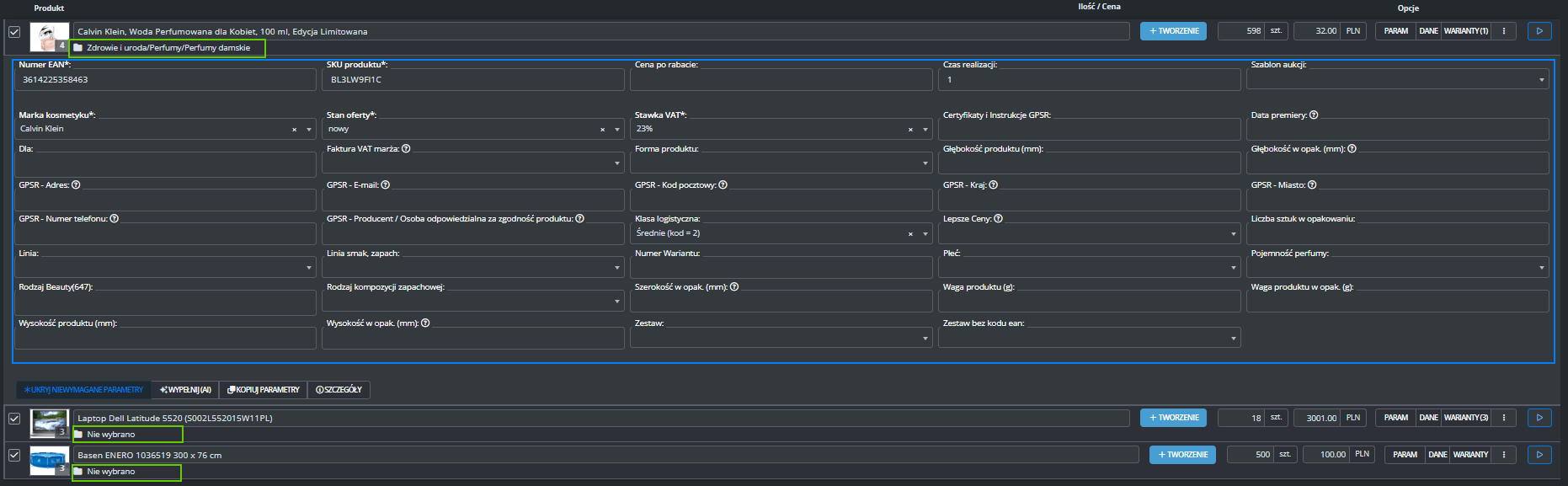
Parametry dodatkowe - Po kliknięciu w opcję "Wyświetl wszystkie parametry" pojawi się reszta parametrów, które można uzupełnić lub będą już uzupełnione jeżeli zostaną zmapowane tak jak te wymagane.
Błędy walidacji - Formularz na bieżąco sprawdza czy oferty zawierają błędy. Jeżeli nie uzupełnisz jednego z wymaganych atrybutów lub pojawi się jakiś inny błąd, informacja pojawi się po prawej stronie danego produktu:
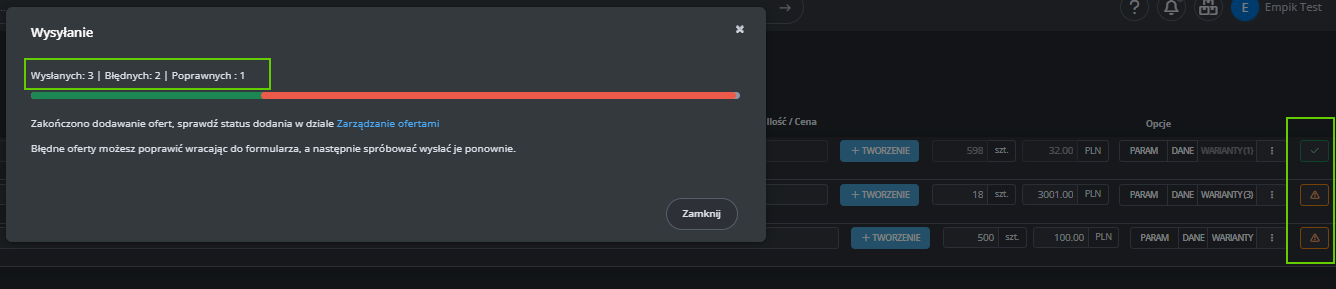
Aby wystawić oferty kliknij w przycisk "Wystaw oferty" nad listą produktów. Jeżeli pojawią się błędy, system wskaże, w których produktach, będzie można je poprawić i wystawić ponownie.
Wystawione oferty trafią w menu "Empik -> Zarządzanie ofertami" do zakładki "W trakcie" skąd po powinny trafić do zakładki z aktywnymi ofertami. Jeśli oferta trafi do zakładki Błędne zweryfikuj, czego dotyczył błąd i wprowadź stosowne zmiany.
Oferty można też w prosty sposób stworzyć korzystając z Eksportu plik CSV. Więcej informacji jak to zrobić, można znaleźć w naszym w rozdziale Tworzenie ofert przez plik CSV
Agent wystawiania (AI)
Dzięki Agentowi możesz automatycznie wystawiać produkty z wybranego magazynu na Empik Marketplace. Nowe produkty mogą być publikowane bez ręcznego wypełniania formularza.
System działa cyklicznie – co kilka godzin sprawdza warunki i wystawia pasujące produkty.
- W jednym cyklu wystawianych jest maksymalnie 100 nowych ofert.
- Jeśli produkt został już wcześniej wystawiony, nie zostanie zdublowany.
- Kolejne oferty są dodawane w następnych cyklach.
Uruchomienie Agenta (AI)
- Wejdź w menu Empik → Wystawianie.
- Kliknij przycisk „Agent”.
- Wybierz „Dodaj nowe warunki”.
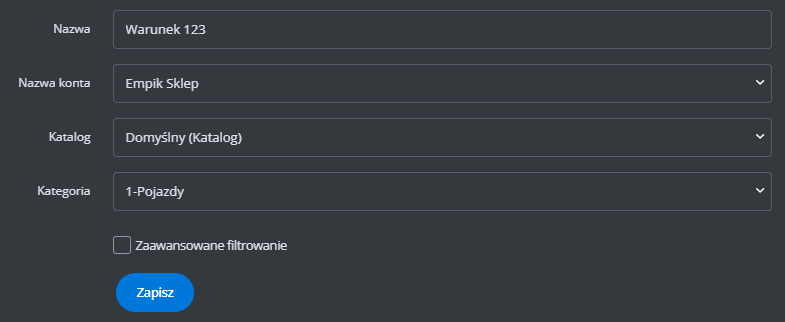
W menu warunków uzupełnij:
- Nazwa - do łatwiejszej identyfikacji, jeżeli warunków będzie więcej.
- Nazwa konta - wybierz, dla którego konta Empik ma działać warunek.
- Katalog - wybierz z którego katalogu mają być wystawiane oferty.
- Kategoria - wybierz czy chcesz dla danego warunku ograniczyć wybór do którejś z kategorii.
Te opcje wystarczą do uruchomienia Agenta.
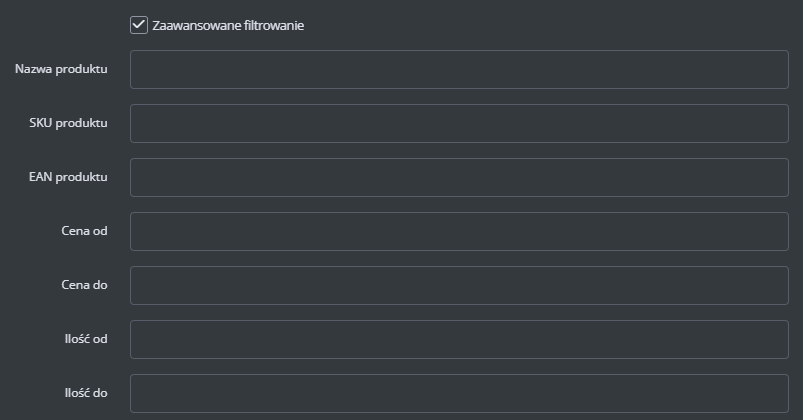
Po oznaczeniu checkboxa "Zaawansowane filtrowanie" pojawi się szereg innych możliwości filtrowania takich jak: nazwa produktu, EAN, Cena, Ilość, co może pomóc zawęzić pulę produktów do wystawiania:
Po oznaczeniu checkboxa "Zaawansowane filtrowanie" pojawi się szereg innych możliwości filtrowania takich jak: nazwa produktu, EAN, Cena, Ilość, co może pomóc zawęzić pulę produktów do wystawiania:
Ustawieni Agenci wyświetlą się w tabeli. W tym samym menu można także sprawdzić historię akcji wystawiania przez przycisk "Logi automatycznego wystawiania"
Import ofert z Empik.com
System Base.com oferuje dodatkowo szczególnie przydatną opcję importu ofert z Empik. Zaimportowane oferty można powiązać z produktami znajdującymi się w magazynie Base.com. Ta opcja będzie istotna zwłaszcza dla Sprzedawców, którzy przed integracją z Base.com mieli dodane wcześniej oferty w panelu Empik.
Zarządzanie ofertami
Przewodnik po zarządzaniu ofertami w empik.com – informacje ogólne, import cykliczny i usuwanie.
Zarządzanie ofertami - ogólne informacje
Wszystkie wystawione oferty znajdziesz w zakładce „Zarządzanie ofertami" – zarówno te, które wystawione poprawnie, nieaktywne, w kolejce, błędne i usunięte (kosz). W zakładce „Trwające" znajdziesz oferty, które zostały wystawione i są już widoczne dla klientów w Empik. W zakładce „Nieaktywne" widnieją oferty, których stan magazynowy jest zerowy lub zostały dezaktywowane z innego powodu.
Base.com przenosi oferty pomiędzy zakładkami „Trwające" oraz „Nieaktywne" zgodnie z ustawieniami modułu synchronizacji. Natomiast jeżeli status lub stan zmieniono bezpośrednio na platformie Marketplace, to taka zmiana nie będzie widoczna w systemie Base.com (w takim wypadku należy odświeżyć oferty po przez import z aktualizacją).
Base.com przenosi oferty pomiędzy zakładkami „Trwające" oraz „Nieaktywne" zgodnie z ustawieniami modułu synchronizacji. Natomiast jeżeli status lub stan zmieniono bezpośrednio na platformie Marketplace, to taka zmiana nie będzie widoczna w systemie Base.com (w takim wypadku należy odświeżyć oferty po przez import z aktualizacją).
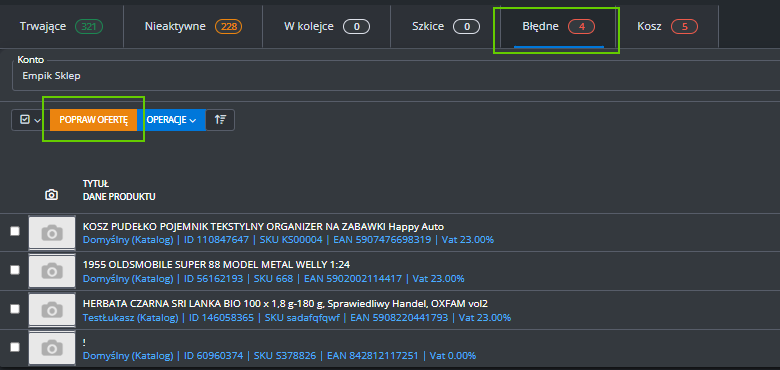
Ważna informacja, jeżeli w polu „Większa ilość" wybrano opcję „Zwiększ ilość dostępną w ofercie do wysokości stanu magazynowego i aktywuj ofertę, jeżeli była nieaktywna", to oferty z zakładki „Nieaktywne" przeniesione zostaną do zakładki „Trwające" podczas kolejnej synchronizacji, jeżeli tylko produkt pojawi się na magazynie.W zakładce „W kolejce" znajdują się oferty, które oczekują na przetworzenie lub akceptację po stronie empik.com. Aktualnie kolejka ofert jest aktualizowana ze stanem faktycznym, co 30 minut. W zakładce „Błędne" znajdziesz oferty, przy których wystąpił błąd podczas akceptacji/procesowania po stronie Empik. W tym miejscu masz możliwość poprawy oferty i wystawienie jej ponownie. Aby sprawdzić powód wystąpienia błędu ustaw kursor myszy na czerwonym komunikacie błędu.
Konfigurator ofert
W menu Empik -> Zarządzanie ofertami po oznaczeniu ofert i kliknięciu w funkcję Operacje -> Aktualizuj oferty (konfigurator) pokaże się menu, które umożliwia zmodyfikowanie parametrów oferty takich jak:
- cena,
- stan magazynowy,
- klasa logistyczna,
- stan produktu oraz opis (dla ofert outletowych).
Wybierz atrybut do zmiany, konfiguracji w jaki sposób chcesz go zmienić i wybierz przycisk "Wykonaj". Pamiętaj, aby wykonywać zmianę jednego parametru na operację.
Wybierając operację "Zmień parametry" możesz zmodyfikować pozostałe parametry ofertowe, takie jak czas realizacji czy dane GPSR
Usuwanie ofert
Oferta empik.com jest niedostępna w sprzedaży w momencie ustawienia 0 jako stan magazynowy, ale pozostaje możliwość wznowienia jej w przyszłości (będzie widoczna w zakładce "nieaktywne").
W celu zakończenia sprzedaży produktu i usunięcia oferty z Empik przejdź do menu Empik -> Zarządzanie ofertami, zaznacz oferty do usunięcia i wybierz
Operacje -> Zakończ ofertę i usuń z pamięci systemu.
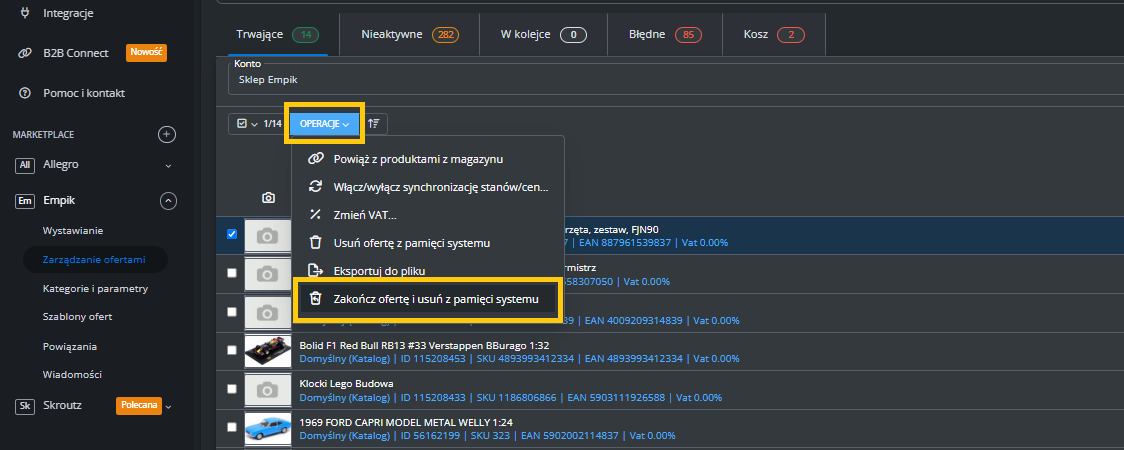
Pojawi się komunikat z informacją o permanentnym usunięciu ofert z Base i empik.com, zatwierdź klikając w przycisk "Wykonaj".
Usunięta oferta trafi do folderu "Kosz", gdzie będzie oczekiwać na usunięcie (synchronizację ofert). Usunięta oferta otrzyma status "Usunięto".

Cykliczny import ofert
Base.com ma możliwość ustawienia cyklicznego importowania ofert z Empik, który pozwala na aktualizację ofert i usuwanie możliwych błędów, które mogą powstać w czasie synchronizacji stanów/cen lub po stronie ofert w Empiku np. po anulacji zamówienia. Funkcja ta jest bardzo przydatna w przypadku posiadania bardzo dużego katalogu produktów i
np. jedna aktualizacja dziennie może ułatwić działanie z Empikiem czy innym marketplace.
W celu włączenia cyklicznego importu udaj się do menu Empik -> Zarządzanie ofertami -> Import ofert i wybierz przycisk "Dodaj cykliczny import".
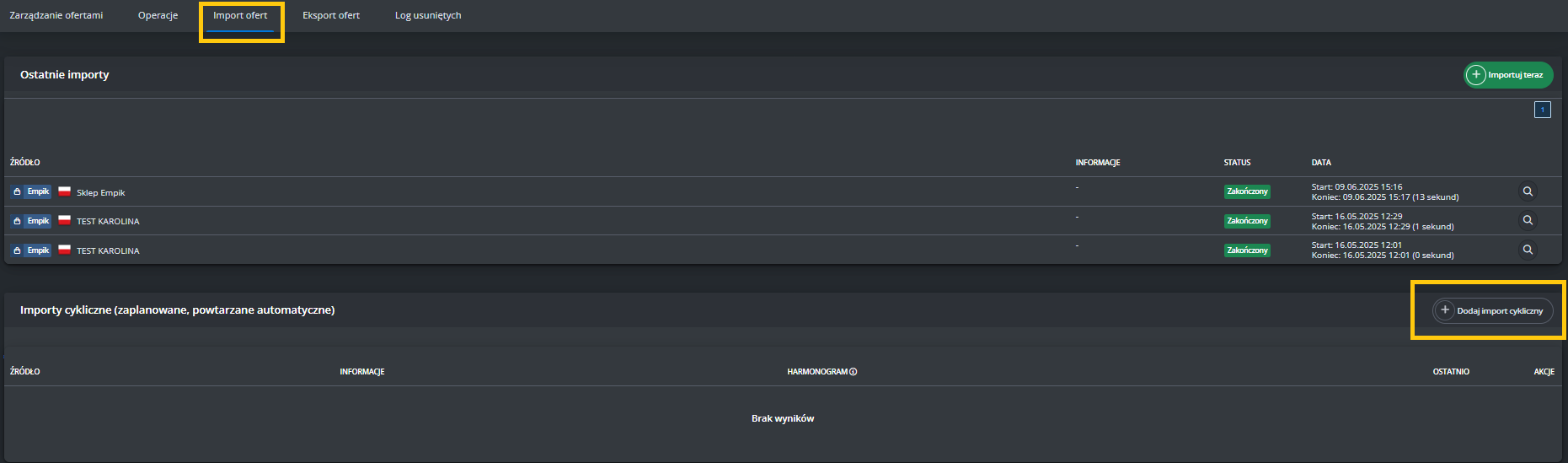
Następnie wybierz konto z którego Empik, tryb pobierania ("Tak, pobierz oferty i zaktualizuj poprzednio pobrane") i jeżeli istnieje szansa, że oferty w Empik mogły zostać dodane z innego źródła niż Base.com (np. przez aplikację do importu) lub zdarza się, że twoje produkty zmieniają identyfikatory to ustaw automatyczne powiązanie produktów po EAN lub SKU. Zatwierdź klikając "dalej".
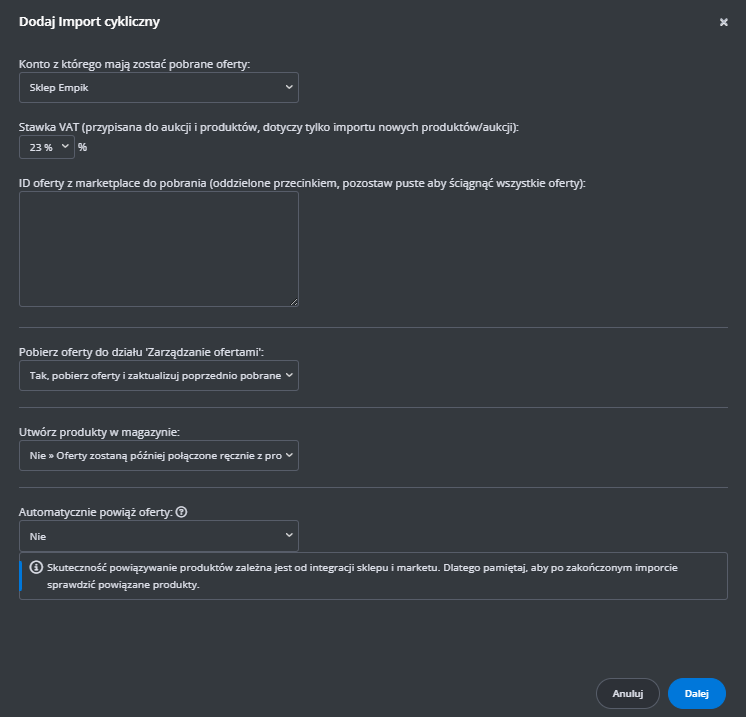
W ostatnim kroku ustaw harmonogram importów.

np. jedna aktualizacja dziennie może ułatwić działanie z Empikiem czy innym marketplace.
W celu włączenia cyklicznego importu udaj się do menu Empik -> Zarządzanie ofertami -> Import ofert i wybierz przycisk "Dodaj cykliczny import".
Następnie wybierz konto z którego Empik, tryb pobierania ("Tak, pobierz oferty i zaktualizuj poprzednio pobrane") i jeżeli istnieje szansa, że oferty w Empik mogły zostać dodane z innego źródła niż Base.com (np. przez aplikację do importu) lub zdarza się, że twoje produkty zmieniają identyfikatory to ustaw automatyczne powiązanie produktów po EAN lub SKU. Zatwierdź klikając "dalej".
W ostatnim kroku ustaw harmonogram importów.
Wystawianie produktów - tworzenie kart produktowych w empik.com
Powiązanie kategorii i parametrów
Aby przyspieszyć proces tworzenia nowych kart produktów, warto wcześniej powiązać kategorie i parametry z Base.com. Dzięki temu podczas wystawiania produktów pola będą automatycznie
uzupełniane.
Powiązanie kategorii
- Przejdź do Empik -> Kategorie i parametry.
- Wybierz kategorie, w których chcesz wystawiać produkty – możesz je znaleźć na liście lub skorzystać z wyszukiwarki.
- Następnie otwórz Empik -> Powiązania.
- Wybierz konto Empik oraz katalog z produktami, a potem przypisz odpowiednie kategorie Empik do kategorii Base.com.
Powiązanie parametrów
- W zakładce Empik -> Kategorie i parametry -> zakładka Parametry.
- Aby ułatwić proces mapowania, możesz robić to dla każdej kategorii osobno. Kategorię możesz wybrać przez "Wyszukiwanie zaawansowane"
- Dodaj parametr z listy i przypisz go do odpowiedniego parametru Base.com za pomocą dostępnych reguł.
- Aby sprawdzić, które parametry są wymagane:
- otwórz w nowej karcie widok wystawiania pojedynczego produktu, i ustaw mu odpowiednią kategorię
- kliknij: Parametry – pola oznaczone gwiazdką są obowiązkowe.
 Pamiętaj! im więcej danych uzupełnisz na karcie produktu, tym większa szansa na sprzedaż.
Wystawianie produktów
Formularz wystawiania
Aby wystawić produkt:
- Przejdź do zakładki Empik -> Wystawianie i wybierz formularz wystawiania.
- Następnie wybierz odpowiednie konto Empik oraz katalog, z którego chcesz wystawić oferty.
- Zaznacz odpowiednie produkty - możesz to zrobić masowo, korzystając z opcji „Zaznacz wszystko”, filtrując po kategorii produktów lub używając dostępnego "filtrowania listy produktów". Następnie wybierz przycisk „Wystaw zaznaczone”.
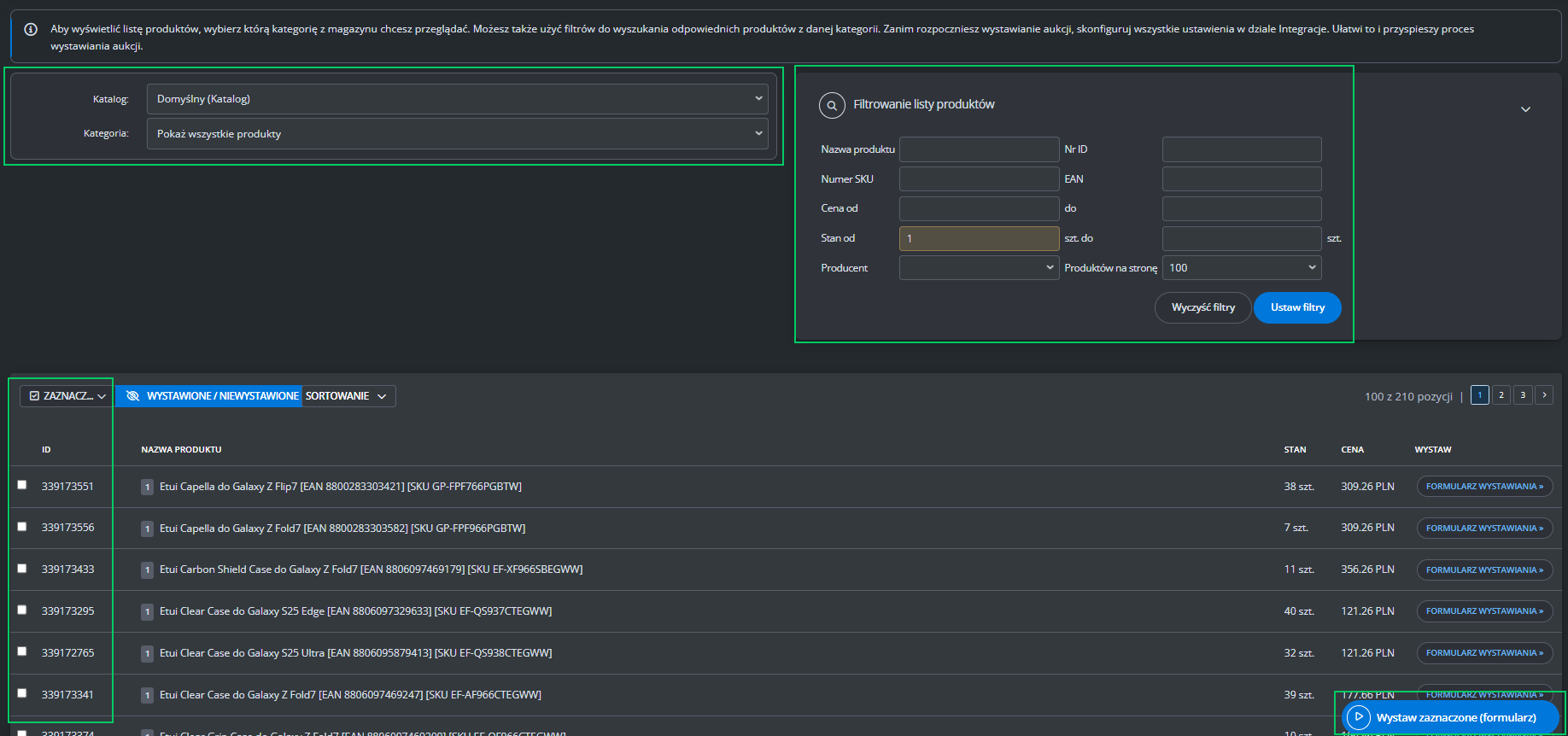
W kolejnym kroku wyświetli się okno ustawień wystawiania. W przypadku produktyzacji należy wybrać opcję „Utwórz nowy produkt w produktyzacji, nie próbuj dopasowywać”. Ta opcja pozwoli wysłać Twoje dane do każdego produktu. W przypadku drugiej opcji, dane produktowe będzie można przesłać tylko dla produktów nie znaleziono w katalogu Empik.W sekcji dotyczącej wariantów wybierz opcję zgodną z tym, czy oferowane produkty posiadają warianty. Należy pamiętać, że wszystkie warianty zostaną wystawione jako osobne produkty.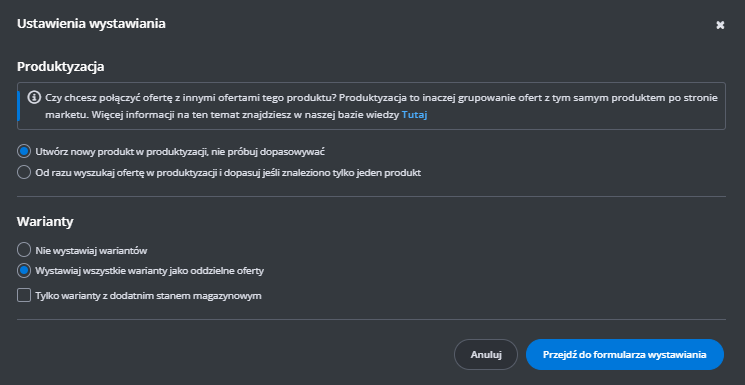
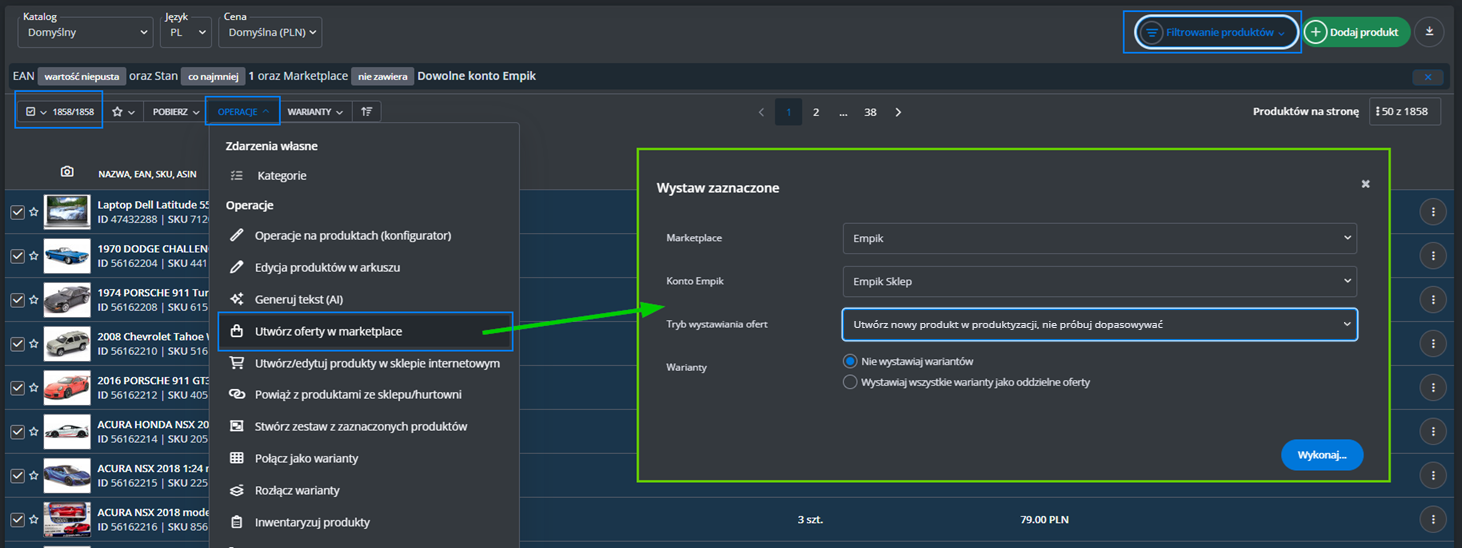
Ten sam proces możesz wykonać z poziomu Produkty → Lista produktów. Produkty możesz wyselekcjonować korzystając z filtrowania. Po zaznaczeniu wybranych pozycji wybierz Operacje -> Utwórz oferty w Marketplace. W nowym oknie wybierz marketplace Empik, odpowiednie konto i ustawienia produktyzacji (Tryb wystawiania ofert i wariantów)
- Po przejściu do widoku wystawiania:
- jeśli wcześniej powiązałeś kategorie i parametry, wartości zostaną uzupełnione automatycznie,
- jeśli nie - uzupełnij kategorię i parametry ręcznie, wybierając je z listy lub wpisując wartości.
Brak wartości na liście wyboru
Jeżeli podczas uzupełniania parametrów zauważysz brak wymaganej wartości na liście, zgłoś to do supportu Empik. Po jej dodaniu przez zespół Empik nowa wartość zostanie zsynchronizowana z Base.com w ciągu 24 godzin.
- Po sprawdzeniu danych kliknij: Wystaw oferty. System wyświetli powiadomienie z informacją, czy wszystkie produkty zostały poprawnie wysłane do Empik. W przypadku błędów można je poprawić bezpośrednio w formularzu wystawiania.
- Kolejnym krokiem po wystawieniu oferty, jest weryfikacja. Aby ją zrobić, przejdź w panelu Empik do Moje zapasy → Importuj z pliku → Monitoruj importy produktów. W kolumnie błędów sprawdzisz, czy produkty zostały dodane poprawnie. Jeśli pojawią się błędy, system wskaże ich przyczynę. Błędy importów możesz też sprawdzić w menu Empik -> Zarządzanie ofertami -> Błędne. Wystawy importy ponownie korzystając z opcji "popraw oferty" i skoryguj błędy.
- Po stworzeniu i opublikowaniu produktu w katalogu empik.com, Base automatycznie wystawi do tego produktu ofertę, która powinna trafić do menu "Aktywne" lub "Nieaktywne", jeżeli nie ma dostępnego stanu magazynowego.
Szablon oferty - Opisy sekcyjne
Podczas tworzenia lub wystawiania karty produktu możesz wybrać szablon opisu (albo ustawić domyślny w ustawieniach wystawiania integracji). Dzięki szablonom łatwo przygotujesz proste i estetyczne opisy produktów – wystarczy, że dane w magazynie Base są uzupełnione.
Aby utworzyć nowy szablon, przejdź do "Empik → Szablony ofert" i kliknij Nowy szablon.

Nadaj nazwę szablonowi, a następnie dodawaj sekcje i wiersze. Każdy wiersz możesz skonstruować na pięć sposobów – wpisując tekst, używając tagów lub dodając grafiki.
- Sam tekst.

Teksty można też formatować korzystając z funkcji na dole okna
- Sam obraz - można użyć grafik powiązanej z produktem (wybierając pozycję zdjęcia z galerii) lub dodatkowe obrazki, które można wgrać poniżej menu szablonu.

- Kombinacja tekst - obraz.

- Kombinacja obraz - tekst (odwrócona powyższej możliwości).
- Kombinacja obraz - obraz.

Tagi Base.com to atrybuty, które zwracają wartości właściwe dla danego produktu, czyli wybierając:
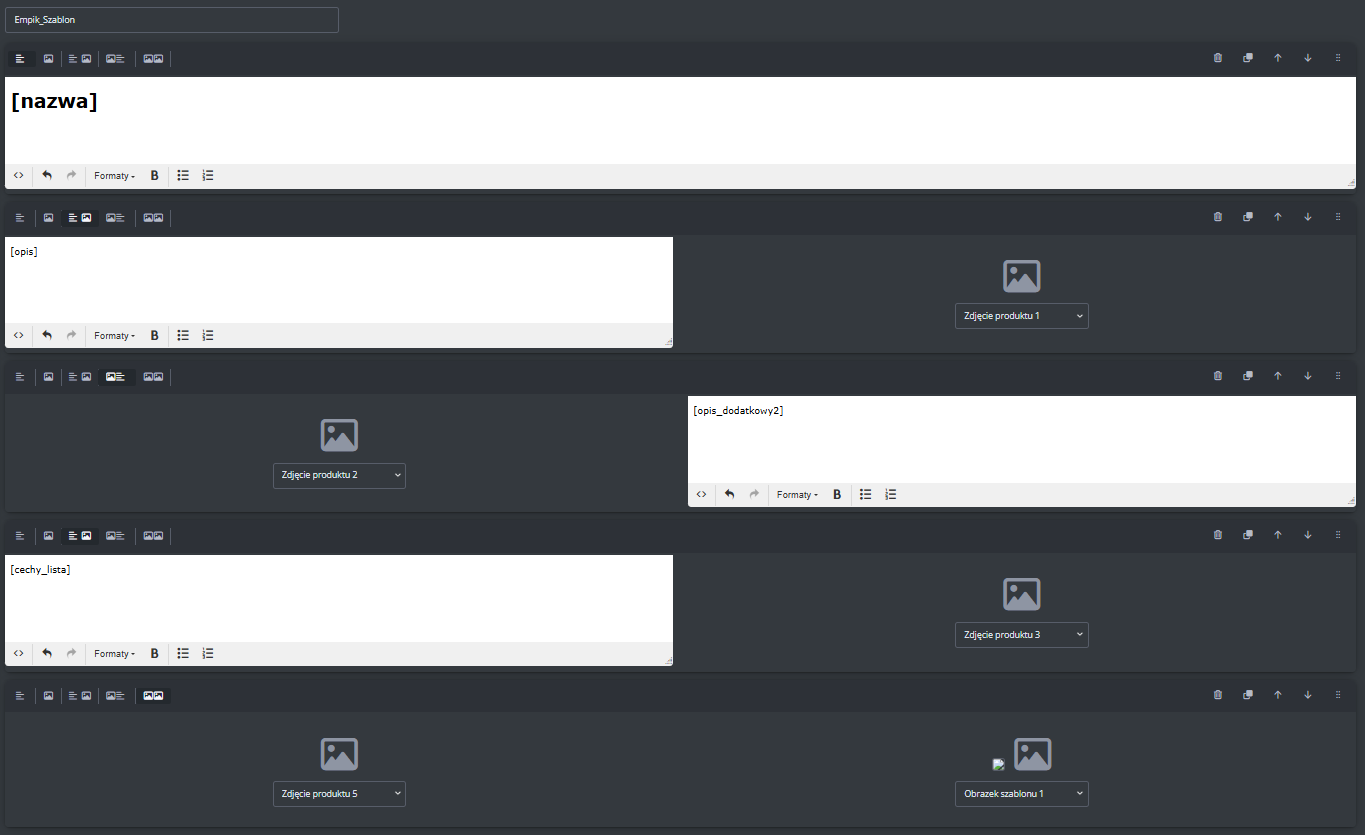
- [nazwa] - zostanie zwrócona nazwa produktu w magazynie,
- [opis] - zostanie zwrócony główny opis produktu,
- [cechy_lista] - zostanie zwrócona punktowana lista cech produktu.
Po najechaniu na tag pokaże się informacja o tym, co dany tag zwróci w szablonie.
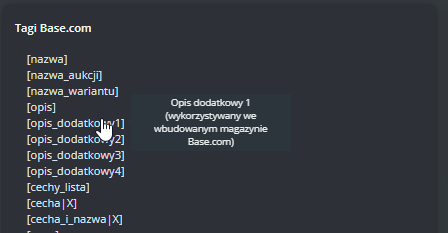
Przykładowy szablon:
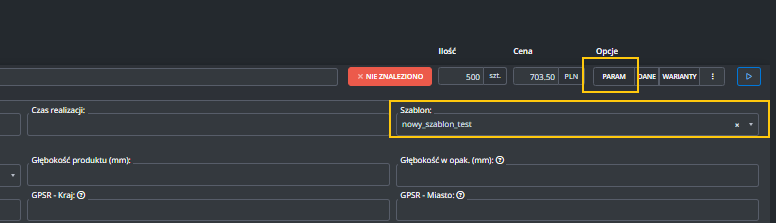
Zapisany szablon można wybrać w formularzu wystawiania produktu:
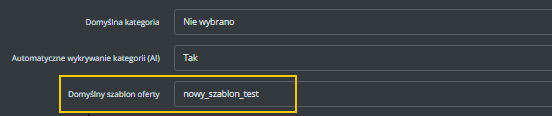
Lub ustawić jako domyślny w ustawieniach integracji w zakładce "Ustawienia wystawiania"
Formularz wystawiania
- Przejdź do zakładki Empik -> Wystawianie i wybierz formularz wystawiania.
- Następnie wybierz odpowiednie konto Empik oraz katalog, z którego chcesz wystawić oferty.
- Zaznacz odpowiednie produkty - możesz to zrobić masowo, korzystając z opcji „Zaznacz wszystko”, filtrując po kategorii produktów lub używając dostępnego "filtrowania listy produktów". Następnie wybierz przycisk „Wystaw zaznaczone”.W kolejnym kroku wyświetli się okno ustawień wystawiania. W przypadku produktyzacji należy wybrać opcję „Utwórz nowy produkt w produktyzacji, nie próbuj dopasowywać”. Ta opcja pozwoli wysłać Twoje dane do każdego produktu. W przypadku drugiej opcji, dane produktowe będzie można przesłać tylko dla produktów nie znaleziono w katalogu Empik.W sekcji dotyczącej wariantów wybierz opcję zgodną z tym, czy oferowane produkty posiadają warianty. Należy pamiętać, że wszystkie warianty zostaną wystawione jako osobne produkty.
Ten sam proces możesz wykonać z poziomu Produkty → Lista produktów. Produkty możesz wyselekcjonować korzystając z filtrowania. Po zaznaczeniu wybranych pozycji wybierz Operacje -> Utwórz oferty w Marketplace. W nowym oknie wybierz marketplace Empik, odpowiednie konto i ustawienia produktyzacji (Tryb wystawiania ofert i wariantów)
Aby wystawić produkt:
- Po przejściu do widoku wystawiania:
- jeśli wcześniej powiązałeś kategorie i parametry, wartości zostaną uzupełnione automatycznie,
- jeśli nie- uzupełnij kategorię i parametry ręcznie, wybierając je z listy lub wpisując wartości.Brak wartości na liście wyboruJeżeli podczas uzupełniania parametrów zauważysz brak wymaganej wartości na liście, zgłoś to do supportu Empik. Po jej dodaniu przez zespół Empik nowa wartość zostanie zsynchronizowana z Base.com w ciągu 24 godzin.
- Po sprawdzeniu danych kliknij: Wystaw oferty. System wyświetli powiadomienie z informacją, czy wszystkie produkty zostały poprawnie wysłane do Empik. W przypadku błędów można je poprawić bezpośrednio w formularzu wystawiania.
- Kolejnym krokiem po wystawieniu oferty, jest weryfikacja. Aby ją zrobić, przejdź w panelu Empik do Moje zapasy → Importuj z pliku → Monitoruj importy produktów. W kolumnie błędów sprawdzisz, czy produkty zostały dodane poprawnie. Jeśli pojawią się błędy, system wskaże ich przyczynę. Błędy importów możesz też sprawdzić w menu Empik -> Zarządzanie ofertami -> Błędne. Wystawy importy ponownie korzystając z opcji "popraw oferty" i skoryguj błędy.
- Po stworzeniu i opublikowaniu produktu w katalogu empik.com, Base automatycznie wystawi do tego produktu ofertę, która powinna trafić do menu "Aktywne" lub "Nieaktywne", jeżeli nie ma dostępnego stanu magazynowego.
Szablon oferty - Opisy sekcyjne
Podczas tworzenia lub wystawiania karty produktu możesz wybrać szablon opisu (albo ustawić domyślny w ustawieniach wystawiania integracji). Dzięki szablonom łatwo przygotujesz proste i estetyczne opisy produktów – wystarczy, że dane w magazynie Base są uzupełnione.
Aby utworzyć nowy szablon, przejdź do "Empik → Szablony ofert" i kliknij Nowy szablon.
Nadaj nazwę szablonowi, a następnie dodawaj sekcje i wiersze. Każdy wiersz możesz skonstruować na pięć sposobów – wpisując tekst, używając tagów lub dodając grafiki.
Nadaj nazwę szablonowi, a następnie dodawaj sekcje i wiersze. Każdy wiersz możesz skonstruować na pięć sposobów – wpisując tekst, używając tagów lub dodając grafiki.
- Sam tekst.
Teksty można też formatować korzystając z funkcji na dole okna - Sam obraz - można użyć grafik powiązanej z produktem (wybierając pozycję zdjęcia z galerii) lub dodatkowe obrazki, które można wgrać poniżej menu szablonu.
- Kombinacja tekst - obraz.
- Kombinacja obraz - tekst (odwrócona powyższej możliwości).
- Kombinacja obraz - obraz.
Tagi Base.com to atrybuty, które zwracają wartości właściwe dla danego produktu, czyli wybierając:
- [nazwa] - zostanie zwrócona nazwa produktu w magazynie,
- [opis] - zostanie zwrócony główny opis produktu,
- [cechy_lista] - zostanie zwrócona punktowana lista cech produktu.
Po najechaniu na tag pokaże się informacja o tym, co dany tag zwróci w szablonie.
Przykładowy szablon:
Zapisany szablon można wybrać w formularzu wystawiania produktu:
Lub ustawić jako domyślny w ustawieniach integracji w zakładce "Ustawienia wystawiania"
Grupy cenowe
Każdy produkt ma przypisaną cenę i domyślnie w katalogu znajduje się tylko jedno pole cenowe. Jeśli jednak potrzebujesz osobnych cen, na przykład dla Empik lub innych marketplace’ów, możesz utworzyć grupę cenową i przypisać ją do katalogu. Dzięki temu przy każdym produkcie pojawią się dodatkowe pola, w których można wprowadzić nowe wartości.
Cenami w grupie cenowej da się zarządzać na kilka sposobów: można je edytować bezpośrednio na produkcie, uzależniać od innych cen lub wyeksportować do pliku CSV, wprowadzić zmiany i ponownie zaimportować. Ważne jest, że zmiany wprowadzone w ten sposób dotyczą tylko tej jednej grupy cenowej, a pozostałe ceny pozostają bez zmian.
Stworzenie grupy cenowej
W celu stworzenia grupy cenowej udaj się do menu "Produkty -> Ustawienia -> Grupy cenowe" i następnie wybierz przycisk "Stwórz grupę cenową".
Pokaże się okno tworzenia grupy. Wypełnij następujące pola:
- Nazwa grupy cenowej - łatwa do identyfikacji.
- Opis - jeżeli sama nazwa nie jest wystarczająca do opisu.
- Waluta - w przypadku Empik będzie to PLN.
Typ grupy
- Standardowa - cena produktu na podstawie wpisanej uzupełnionej ceny w grupie cenowej.
- Grupa zależna - cena produktu ustalana na podstawie zależności do innej, źródłowej grupy cenowe (należy ustalić mnożnik lub kwotę dodawaną do źródłowej grupy). P wybraniu tej opcji nad nazwą grupy pokaże się pole do wybrania źródłowej ceny, wtedy też cena będzie automatycznie przeliczać na podstawie tej grupy.
- Grupa zależna od średniej ceny zakupu - grupa cenowa będzie działać wtedy, gdy w magazynie BL prowadzona jest dokumentacja cen zakupu produktów. Tak samo jak w przypadku poprzedniej grupy należy ustawić mnożnik lub sumę.
- Ceny zestawów - do ustalenia czy w w przypadku zestawów cena ma być przypisana indywidualnie czy obliczana na podstawie produktów wchodzących w skład zestawu i zastosowany mnożnik lub suma.
Docelowe katalogi - należy wybrać w jakich katalogach ma być tworzona grupa cenowa dostępna.
Jeżeli nie zostanie wybrany żaden katalog przy tworzeniu grupy cenowej, nie będzie ona widoczna i nie będzie możliwości przypisania ceny. Nie ma też możliwości dodania katalogu w menu edytowania grupy cenowej. W przypadku nie oznaczenia katalogu, należy stworzyć grupę na nowo lub wejść w menu "Produkty -> Ustawienia -> Katalogi", wybrać katalog, gdzie ma grupa cenowa działać i dodać go w opcji "Dostępne grupy cenowe".
Uzupełnianie cen produktów w grupach cenowych
Uzupełnioną grupę cenową należy zapisać.
Jeżeli wszystko przebiegło prawidłowo, to na produktach w danym katalogu pojawi się okno do uzupełnienia ze stworzoną grupą cenową w zakładce "Sprzedaż i magazyn". Będą tam też wszystkie inne stworzone grupy cenowe.
Cenę produktu można uzupełnić bezpośrednio w polu z grupą cenową.
- jeżeli został ustawiony typ grupy cenowej "zależny" to cena będzie się uzupełniać automatycznie i nie będzie można jej zmienić (patrz np. "Cena TESTOWA GRUPKA"),
- najprostszym sposobem masowej edycji cen jest import pliku,
- W tym celu przygotuj plik w formacie CSV UTF-8, który będzie zawierał 2 kolumny:
- Identyfikator produktu (SKU, EAN lub ID Base) - można tez zrobić eksport z Base jeżeli nie posiadasz takiej listy. W menu produkty oznacz wszystkie i w opcji "Pobierz" wybierz domyślny wydruk lub przygotuj go wcześniej w menu Produkty -> Import/Export -> Zakładka Eksport.
- Ceny - Możesz przygotować więcej kolumn z cenami, jeżeli chcesz zaktualizować więcej grup cenowych.
Możesz przygotować więcej kolumn z cenami, jeżeli chcesz zaktualizować więcej grup cenowych. - Następnie wejdź do menu Produkty -> Import/Export i wybierz przycisk 'Importuj teraz - > Import z pliku". W menu wybierz plik i uruchom import.
- W kolejnym oknie wybierz: Powiązanie produktów (identyfikator produktów z pliku), oznacz "pomiń pierwszy wiersz" jeżeli kolumny mają tytuł Zmapuj kolumny z parametrami Base - wybierz odpowiedni identyfikator z listy oraz odpowiednią grupę cenową.
- Zatwierdź klikając w "Uruchom import". Po paru minutach ceny powinny się zaktualizować
- W celu przypisania odpowiedniej grupy cenowej do integracji z Empikiem, udaj się do menu "Integracje -> Empik -> Ustawienia wystawiania" i w opcji "Katalog Base - Grupa cenowa" wybrać grupę cenową.
Po przypisaniu grupy cenowej, ceny ofert w Empik powinny zmienić się automatycznie zgodnie z harmonogramem synchronizacji cen integracji Empik. Jeżeli synchronizacja cen jest wyłączona, to cena przypisana do grupy cenowej pojawi się tylko przy wystawianiu nowej oferty.
Czas wysyłki
W Base możesz również skorzystać z opcji synchronizacji czasu wysyłki, dzięki czemu możesz ustawić odpowiedni czas wysyłki dla dla swoich produktów. Aby to zrobić podążaj za instrukcją
Synchronizacja czasu wysyłki w ofertach Empik
Aby włączyć synchronizację czasu wysyłki, najpierw przygotuj pole dodatkowe w ustawieniach magazynu. Przejdź do Produkty → Ustawienia → Pola dodatkowe, kliknij Dodaj pole dodatkowe, nadaj mu nazwę (np. „Czas wysyłki”), wybierz rodzaj krótkie, typ numer i zapisz.
Jeśli masz już takie pole utworzone dla innego marketplace, możesz je wykorzystać i pominąć ten krok.
Następnie uzupełnij czas wysyłki na kartach produktów. Możesz to zrobić:
- ręcznie, w sekcji Twoje pola dodatkowe na karcie produktu,
- korzystając z funkcji Operacje na produktach,
- albo poprzez plik w Produkty → Import/Eksport.
Gdy pola zostaną uzupełnione, wejdź do Konfiguracja integracji → Czas wysyłki, włącz synchronizację i wskaż pole, z którego ma być pobierana wartość.
Czas wysyłki synchronizuje się automatycznie raz dziennie.
Ceny Promocyjne
Dzięki jednej z opcji Base.com jesteś w stanie ustawić poprzez integrator ceny promocyjne dla swoich produktów.
Ustawienia ceny promocyjnej
Aby dodać ceny promocyjne, przygotuj grupy cenowe:
Utwórz dwie grupy cenowe:
- domyślna - z ceną podstawową (jeżeli do tej pory nie korzystałeś z grup cenowych, będzie to grupa Domyślna),
- promocyjna - do tej grupy cenowej trafi obniżona cena (nie ustawiaj żadnej zależności, musi to być pusta grupa)
Szczegóły dotyczące grup cenowych znajdziesz w poprzednim rozdziale Grupy cenowe.
Po przygotowaniu grup cenowych przejdź do Integracje → Konto Empik → Ustawienia wystawiania i ustaw:
- Katalog Base - Grupa cenowa - tutaj wskazujesz grupę cenową dla ceny podstawowej (jeżeli inna niż grupa domyślna)
- grupa cenowa dla ceny "Cena promocyjna" - wskaż grupę promocyjną
Zapisz zmiany.
Przejdź następnie do menu Produkty -> Lista produktów -> Zakładka Promocje i wybierz przycisk "dodaj promocję".
Aktywuj promocję podaj nazwę i czas trwania.
Wskaż jakie produkty mają być objęte promocją. Możesz wybrać wszystkie lub ograniczyć produtky przez kategorię, tag lub plik csv.
Następnie wybierz grupy cenowe dla ceny docelowej (promocyjnej) i źródłowej (podstawowej), określ wysokość promocji po przez mnożnik i/lub opcję "dodaj do ceny" oraz sposób zaokrąglenia. Zapisz zmiany.
Po kilku minutach ceny zostaną zaktualizowane i podczas następnej synchronizacji pojawią się w Empiku.
W menu Zarządzanie ofertami Empik przy ofertach zobaczysz ikonkę informującą o cenie promocyjnej. Po najechaniu na nią wyświetli się również cena domyślna. Możesz to też sprawdzić w szczegółach oferty.
Jeżeli korzystasz z jednej grupy cenowej dla wielu kanałów sprzedaży, pamiętaj, że może wystąpić sytuacja, w której ta sama cena promocyjna zostanie zastosowana na kilku kanałach jednocześnie.
Aby uniknąć niepożądanych zmian cen, zaleca się przypisanie odpowiednich grup cenowych do poszczególnych kanałów w ustawieniach integracji lub korzystanie z dedykowanych grup cenowych dla każdego kanału. Takie rozwiązanie ułatwia zarządzanie cenami oraz cenami promocyjnymi.
Rozporządzenie GPRS
W tym momencie dane GPRS można wgrać tylko do nowych ofert. Nie ma możliwości aktualizacji ofert wcześniej wystawionych. Aby to zrobić należy zmodyfikować oferty bezpośrednio w Panelu Sprzedawcy. Więcej informacji o GPRS znajduje się w tym artykule.
Instrukcja uzupełniania danych odnośnie Rozporządzenia GPRS
W przypadku integracji z Empik, dane odnośnie GPRS przesyłane są w raz z importem ofertowym. W tym celu, aby uzupełnić dane producenta lub osoby odpowiedzialnej związanej z dyrektywą:
- Uzupełnij dane w momencie Tworzenia oferty w formularzu wystawiania:
- Powiąż dane GPRS w menu "Kategorie i Parametry" w menu integracji. To pozwoli automatycznie przypisywać te dane do każdej nowo wystawianej oferty.
Jeżeli posiadasz produkty, które mają różne dane producenta lub osoby odpowiedzialnej, to możesz przypisać te dane na różne sposoby.
W menu powiązywania parametrów możesz dany parametr ograniczyć do pewnych warunków, takich jak: kategoria, producent, nazwa, SKU czy opis. W tym wypadku musisz dla każdej grupy produktów przypisać osobny parametr.
W przypadku, gdy nie ma możliwości rozdzielić danych GPRS za pomocą warunków, możesz też te dane przypisać bezpośrednio do produktów jako nowe pola.
Przygotuj pola GRPS w menu Produkty -> Ustawienia -> Pola dodatkowe, klikając w przycisk "Dodaj pole dodatkowe" (Producent/osoba odpowiedzialna, Adres, Kod pocztowy, Miasto, E-mail, Numer telefonu, Kraj).
Następnie przygotuj arkusz w Excelu, który w pierwszej kolumnie będzie zawierał identyfikator produktu (ID produktu, EAN lub SKU) i następnie dane GPRS. Uzupełnij te dane dla każdego produktu i zapisz plik jak CSV (UTF-8).
W Base.com przejdź do menu Produkty -> Import/Export i wybierz przycisk "Importuj teraz -> Import z pliku". W oknie importu ustaw format jako CSV, wybierz plik, wybierz katalog z produktami, znak oddzielający oraz kodowanie na UTF-8 i zatwierdź klikając w "uruchom import".
Ostatnim etapem będzie mapowanie odpowiednich pól. Wybierz kolumnę główną jako Twój identyfikator (EAN, SKU lub ID), zaznacz opcję "pomiń pierwszy wiersz" i wybierz dla każdej kolumny odpowiednią opcję z listy w śród pól dodatkowych. Zatwierdź klikając w "uruchom import". Po kilku minutach produkty będą zaktualizowane.
stworzone pole nazwałeś jako "Producent/Osoba odpowiedzialna GPRS" to na liście będzie się nazywało "Pole dodatkowe - Producent/Osoba odpowiedzialna GPRS"
Następnie przejdź do menu "Kategorie i parametry" i powiąż pola GPRS z marketplace z polami produktów poprzez regułę "skopiuj z pola z magazynu".

Moduł "Konkurencja" - sprawdzanie cen konkurencji
Moduł "Konkurencja" w Base.com umożliwia automatyczne monitorowanie cen konkurencyjnych ofert oraz dostosowywanie Twoich cen do najkorzystniejszych warunków. Dzięki temu możesz zwiększyć konkurencyjność swoich ofert i zoptymalizować strategię cenową.
Aktywacja modułu "Konkurencja"
Aby aktywować moduł "Konkurencja":
- Przejdź do zakładki "Konkurencja" w panelu ustawień integracji z Empik.
- Następnie w sekcji "Sprawdzanie cen konkurencji" wybierz opcję "Włączone" - teraz rozwinie się menu konfiguracji.
- W polu Ignorowani sprzedawcy możesz wpisać sklepy, które mają być pomijane przez moduł. Dzięki temu ich ceny nie będą wpływać na zmianę Twoich cen.
Te ustawienia pozwolą Ci sprawdzić ceny innych sprzedawców.
W menu "Integracje -> Akceleracje" możesz określić częstotliwość synchronizacji cen konkurencji. Domyślnie jest to 1/24h, można zwiększyć częstotliwość, jednak jest to dodatkowo płatne.
Ustawienia automatyzacji cen
W sekcji "Automatyzacja cen" możesz włączyć automatyczne dostosowanie Twojej ceny do cen konkurencji. Po włączeniu tej opcji pokażą się dodatkowe ustawienia:
- Metoda automatyzacji cen - Możesz wybrać, czy ceny będą:
- zarówno zwiększane, jak i zmniejszane,
- tylko zmniejszane,
- tylko zwiększane.
- Jeśli nowa cena jest mniejsza od minimum - Możesz ustawić, aby nowa cena:
- stosowała Twoje minimum,
- stosowała domyślny narzut,
- nie zmieniała się,
- automatyzacja została pominięta.
- Jeśli nowa cena mniejsza od maksimum - Możesz ustawić, aby nowa cena:
- stosowała Twoje maksimum,
- stosowała domyślny narzut,
- nie zmieniała się,
- automatyzacja została pominięta.
Opcje minimum, maksimum, domyślnego narzutu należy ustawić w kolejnej sekcji.
- Co zrobić, jeśli nie ma konkurencyjnych ofert - Możesz ustawić opcję:
- zastosuj domyślny narzut,
- nie zmieniania ceny,
- pominięcia automatyzacji.
- Co zrobić, jeśli Twoja oferta jest najtańsza - Możesz ustawić opcję zmiany ceny lub braku aktualizacji.
Ostatnim krokiem konfiguracji jest ustawienie domyślnych ustawień automatyzacji cen. W kolejnej sekcji znajduje się szereg opcji: - Cena bazowa - Wybierz grupę cenową (lub pozostaw domyślną, jeżeli z nich nie korzystasz), na podstawie której chcesz obliczać zakres cenowy dla oferty. Może być to np. cena zakupu, do której w polach poniżej określisz zakres narzutu.
- Rezerwa kwotowa i procentowa - możesz zmodyfikować ceny o pewną kwotę lub procent zanim zostaną one podane porównaniu do cen konkurencji. Jeżeli nie chcesz ich modyfikować, wpisz 0. Funkcja jest przydatna, jeżeli Twoje domyślne są np. bez marży albo prowizji.
- Narzut minimalny i maksymalny - Wyznaczają minimalną i maksymalną cenę po jakiej może być sprzedawana oferta. Dla +30% wpisz “30”. Możesz podać także liczbę ujemną, jeśli cena minimalna ma być niższa niż cena bazowa.
- Narzut domyślny - Narzut jaki doliczony zostanie do ceny bazowej jeśli nie znaleziona zostanie żadna oferta konkurencyjna. Wpisz 0 jeżeli cena ma się nie zmieniać.
- Minimalna różnica - procentowa i kwotowa - O jaką procent/kwotę tańsza powinna być Twoja oferta od najtańszej oferty konkurencji (jeśli mieści się w granicach narzutu). Wybrana zostanie mniejsza z różnic procentowej i kwotowej.
- Zaokrąglanie - wybierz sposób zaokrąglenia ceny (można ta opcję pominąć).
Pamiętaj że samo włączenie tej funkcji nie spowoduje zmian cen w żadnych ofertach.
Po włączeniu funkcji, przejdź do listy ofert i wybierz oferty, których ceny chcesz automatyzować.
Po włączeniu funkcji, przejdź do listy ofert i wybierz oferty, których ceny chcesz automatyzować.
W tym celu:
- przejdź do modułu Empik → Zarządzanie ofertami zaznacz oferty produktów, których ceny chcesz śledzić,
- następnie wybierz Operacje → Sprawdzanie cen konkurencji i wybierz z listy czy chcesz tylko sprawdzać ceny konkurencji czy włączyć pełną automatyzację, wybierając opcję "Automatyzacja cen".
Prawidłowe włączenie śledzenia spowoduje, że w sekcji Zarządzanie ofertami obok Twoich cen pojawi się informacja o cenach konkurencji oraz informacja o włączeniu automatyzacji. Po najechaniu kursorem na informację o cenie lub automatyzacji pokażą się komunikaty o najbliższych zdarzeniach.
Pierwsze sprawdzenie ofert konkurencji jest uzależnione ustawień akceleracji i początkowo może zająć nawet 24h.
Dla każdej oferty można ustawić dedykowane ustawienia zmian cen. W tym celu:
- wybierz ofertę i wejdź w jej edycję klikając w ikonę ołówka na końcu tabeli,
- następnie w menu edycji wybierz zakładkę "Konkurencja". Zobaczysz tam informacje o ostatnich aktualizacjach cen, najbliższą zmianę ceny oraz tabelę z cenami konkurencji.
- Poniżej znajduje się opcja "Ustawienia", w której można dostosować do oferty domyślnie ustawione opcje w ustawieniach integracji zaznaczając checkbox "nadpisz".
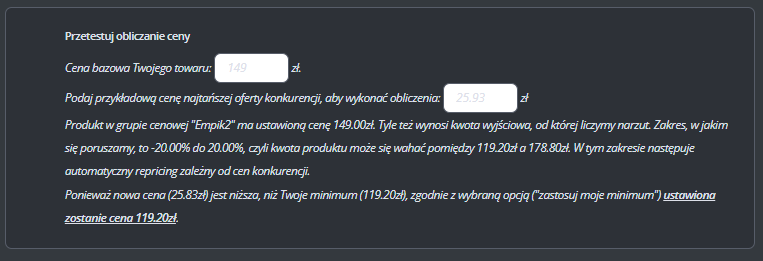
Na samym dole znajduje się też opisowa symulacja, jak zachowa się oferta przy powyższych ustawieniach oraz aktualnej cenie i cenie konkurencji, co może być pomocne przy wyborze najkorzystniejszych opcji automatyzacji.
Obsługa zamówień
W tej sekcji znajdziesz informacje o tym, jak działa pobieranie i akceptacja zamówień z empik.com w Base.com. Dowiesz się, gdzie sprawdzić poprawność synchronizacji, jak rozpoznać zamówienia z Empik oraz jakie dane są dostępne na karcie zamówienia.
Instrukcja ustawień obsługi zamówień
Zamówienia złożone na empik.com, w zależności od ustawień w panelu Base.com mogą być automatycznie akceptowane i pobierane do panelu Base.com.
Konfiguracja ta została omówiona w poprzednim fragmencie instrukcji,
Po ustawieniu automatycznych akcji na zamówieniach: akceptacja i pobieranie zamówień - upewnij się czy działają one prawidłowo - przejdź do zamówienia w panelu empik.com a następnie do zakładki "Historia". Znajdziesz tam informacje, czy aplikacja Base.com akceptuje zamówienia i zmienia ich status zgodnie z postępem realizacji w Base.com.
Wszystkie pobrane zamówienia z Empik znajdziesz w zakładce „Zamówienia" > Lista zamówień.
Zgodnie z konfiguracją integracji, nowe zamówienia zostaną przesłane do wskazanego w ustawieniach folderu zamówień. Zamówienia pobrane z empik.com są oznaczone specjalnym parametrem pochodzenia: Empik.
Po przejściu na dane zamówienie będą widoczne informacje takie jak: zakupiony produkt, dane kupującego, dane do wysyłki, dane rozliczeniowe.
W polu informacje dodatkowe znajdziesz numer zamówienia z bezpośrednim przekierowaniem do panelu empik.com oraz informację (w nawiasie) dotyczącą typu zamówienia – Empik Premium – Premium lub zwykłego zamówienia – Standard.
Akceptacja zamówień w Base
Jeżeli masz włączoną opcję automatycznego potwierdzania zamówień w ustawieniach integracji z Empik, to Base będzie akceptował każde zamówienie i pobierał je gotowe do realizacji.
Aby akceptować zamówienia w Base, należy najpierw odpowiednio skonfigurować integrację:
- w ustawieniach integracji włącz pobieranie niepotwierdzonych zamówień i wyłącz automatyczną akceptację,
- przygotuj statusy dla zamówień akceptowanych i odrzucanych (możesz utworzyć nowe statusy lub wykorzystać istniejące).
Akceptacja zamówień opiera się na statusach zamówień w Base. Przejdź do ustawień integracji z Empik → zakładka Statusy zamówień i aktywuj powiązanie statusów. Następnie:
- dla statusu akceptacji przypisz status Empik „Zaakceptowano”,
- dla statusu odrzucenia przypisz status Empik „Odrzucone”.
Po takiej konfiguracji zamówienia będą pobierane do Base w statusie Empik „Przyjęcie w toku”. Aby zaakceptować lub odrzucić zamówienie, musi ono zostać przeniesione do odpowiedniego przygotowanego statusu. Można to wykonać:
- ręcznie na liście lub karcie zamówienia,
- za pomocą przycisku (zdarzenie własne),
- poprzez automatyczną akcję.
Po akceptacji zamówienie otrzyma status Empik „Obciążenie w toku”, w którym następuje przypisanie płatności. Po potwierdzeniu płatności (zazwyczaj w ciągu kilkunastu sekund) zamówienie przejdzie do statusu Empik „Oczekuje na wysyłkę”, a w Base zostanie oznaczone jako opłacone.
W przypadku zamówień "za pobraniem", po akceptacji zostanie im przypisany od razu status "Oczekuje na wysyłkę" i będą odpowiednio oznaczone w Base.
Odrzucone zamówienia nie są dalej procesowane.
Tworzenie ofert przez plik CSV w Base.com
Prosta instrukcja eksportu, importu i łączenia ofert Empik z magazynem Base krok po kroku
Pobieranie pliku CSV
Aby pobrać plik CSV należy wejść w:
- Produkty -> Import/Eksport
- Następnie przejdź do zakładki Eksport
- Na liście znajdź "Oferty EmpikPlace"
W celu pobrania pliku należy:
- Kliknąć w "Pobierz CSV"
- W następnym oknie wybierz:
- z którego katalogu wybierasz produkty,
- jaki wariant produktu zawrze plik.
Pobrany plik, będzie już gotowy do użycia i ustawiony tak, że:
- pobiera produkty z kodem EAN
- ustawia automatycznie:
- Czas dostawy: 1 dzień
- Stan produktu: nowy (11)
- Rozmiar przesyłki (klasa logistyczna): średnia (kod = 2)
Import zawiera również produkty z wariantami.
Import można też zrobić bezpośrednio z magazynu, gdzie można oznaczyć wybrane produkty i następnie przez akcję Pobierz należy wybrać "Oferty Empik Marketplace {CSV}".
Import pliku w Panelu Sprzedawcy
Aby zaimportować plik w Panelu Sprzedawcy, wejdź w Panel Sprzedawcy a następnie wybierz Ceny i zapas -> Importy plików.
Następnie należy wybrać pobrany plik -> ustaw zawartość pliku na oferty oraz tryb importu na "zwykły".
Po kliknięciu w "Import" dostaniesz powiadomienie o tym, że plik został zaimportowany.
Następnie w zakładce "Monitoruj importy ofert" można sprawdzić status importu
Połączenie stworzonych ofert z magazynem w Base.com
W Base.com przejdź do: Empik -> Zarządzanie ofertami -> Import ofert.
W tym oknie należy ustawić:
W tym oknie należy ustawić:
- Odpowiednie konto Empik. [1]
- ID ofert z marketplace - pozostawić puste, by pobrać wszystkie, lub wpisać konretne ID. [2]
- Tryb pobrania - "Tak, pobierz oferty" (tylko pobranie) lub "Tak, pobierz oferty i zaktualizuj poprzednio pobrane" (pobranie + aktualizacja) [3]
- Utwórz produkty w magazynie -> Nie. [4]
- Automatycznie powiązanie ofert -> zmieniamy na "Tak" i zaznaczamy "Dopasuj po numerze EAN" lub "Dopasuj po numerze SKU" jeżeli nie używamy kodów EAN. [5]
- Katalog powiązania - wybieramy katalog użyty przy pobieraniu. [6]
Po zapisaniu ustawień oferty zostaną pobrane i w ciągu kilku minut zaczną się synchronizować. (m.in. stan, cena)
Konfiguracja pliku CSV
Plik CSV możesz dopasować do swoich potrzeb - np. zmienić ceny, klasę logistyczną, stan produktu albo sposób identyfikacji (EAN/SKU).
Aby to zrobić, najpierw trzeba utworzyć własną kopię eksportu.
W menu przejdź do Produkty -> Import/Eksport -> Eksport i znajdź eksport "Oferty Empik Marketplace".
W menu przejdź do Produkty -> Import/Eksport -> Eksport i znajdź eksport "Oferty Empik Marketplace".
Kliknij Kopiuj, aby utworzyć własną wersję pliku.
Dzięki temu utworzy się nam kopia, którą można edytować.
Po wejściu w edycję, można zmienić nazwę pliku w polu "Nazwa".
Jeśli chcesz, aby plik używał numeru SKU zamiast EAN, zmień tagi w sekcjach [PRODUKT] i [WARIANT] z "EAN" na "SKU".
przykład:
[produkt_ean] -> [produkt_sku]
[wariant_ean] -> [wariant_sku]
Docelowo, zamienione tagi powinny wyglądać tak:
[wariant_ean] -> [wariant_sku]
Docelowo, zamienione tagi powinny wyglądać tak:
Dodatkowe ustawienia (ceny, czas wysyłki, stan, klasa logistyczna)
Na dole edycji eksportu znajdziesz modyfikatory.
Można tam ustawić:
- Modyfikatory cen - w pierwszym znaku należy użyć jednego z działań (+,-,*,/,%,r) a następnie podać liczbę zmiennoprzecinkową z kropką.
Np. jeśli chcesz pomnożyć wartość tagu razy 2, w polu wpiszemy "*2", jeżeli chcesz dodać 10% wpisz "*1.1", jeżeli chcesz doliczyć 10 zł, wpisz "+10".
Można ustawić różny modyfikator dla produktów i dla wariantów - Czas wysyłki - wpisz liczbę od 1 do 45, albo zostaw puste.
- Klasa logistyczna - wpisz liczbę 0-11 lub pozostaw puste.
- Stan oferty - przy produktach innych niż nowe możesz wpisać kod stanu.
Po zapisaniu zmian, należy używać zmodyfikowanego Eksportu.
Mamy nadzieję, że ten artykuł był pomocny. Kolejny krok - poznaj nasze programy.